Ce contenu a été traduit automatiquement. Bien que nous ayons pris le plus grand soin pour garantir son exactitude, certaines erreurs ou imprécisions peuvent subsister.
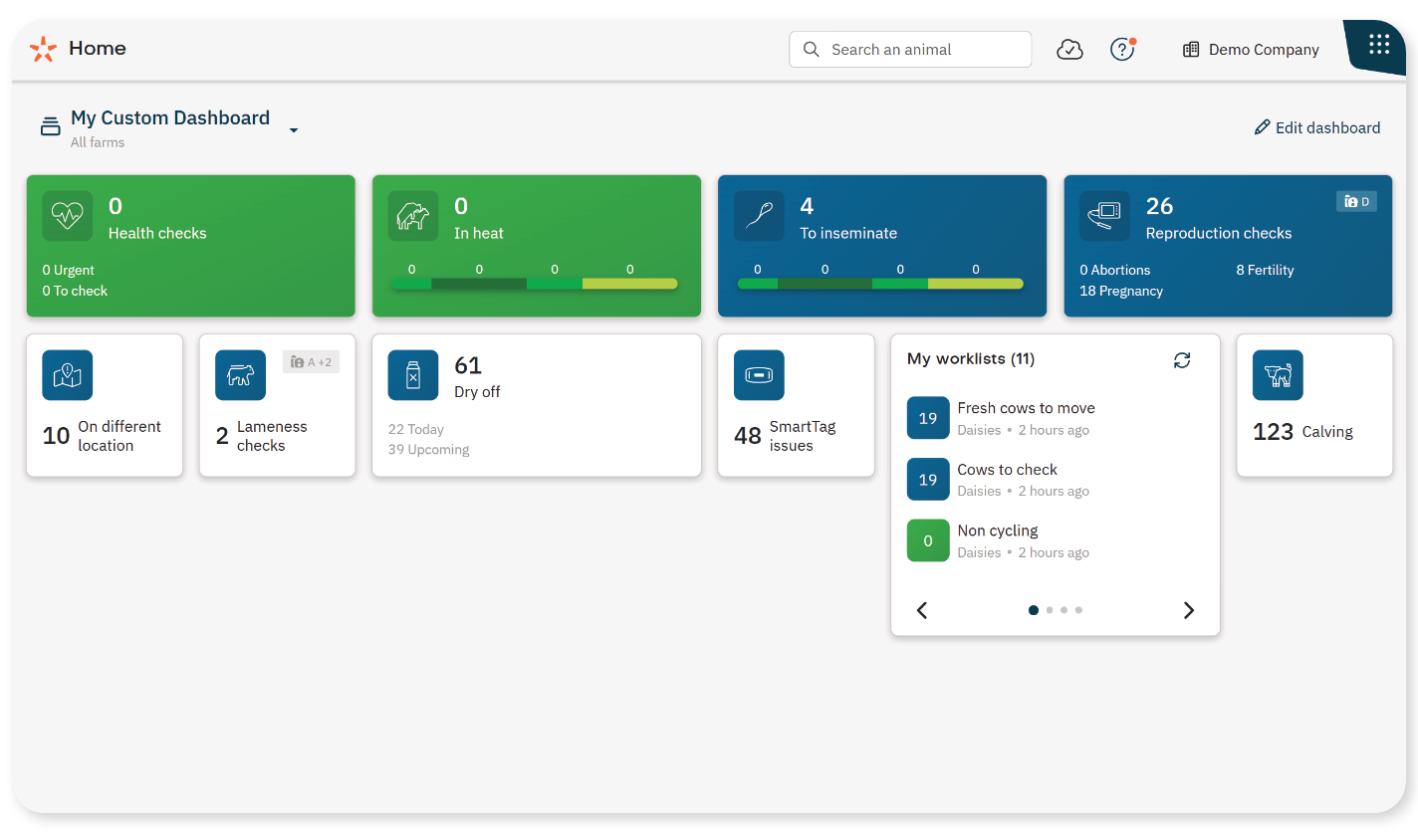
La page d'accueil rassemble les informations des applications Nedap Now dans des tableaux de bord. Utilise les widgets pour consulter le nombre de tâches en attente et les données sur le troupeau sans avoir à ouvrir chaque application.
Choisis un Tableau de bord
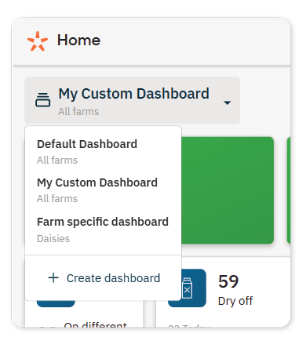
Un tableau de bord peut concerner l'ensemble de l'entreprise ou une ferme en particulier.
- Tableau de bord spécifique à une ferme : tous les widgets sont automatiquement limités à la ferme sélectionnée.
- Tableau de bord à l’échelle de l’entreprise : tu peux choisir les fermes pour chaque widget séparément. Les options disponibles dépendent du type de widget.
Tu peux utiliser différents tableaux de bord pour différentes fermes, différentes saisons ou différentes tâches quotidiennes.
Passer d’un Tableau de bord à l’autre
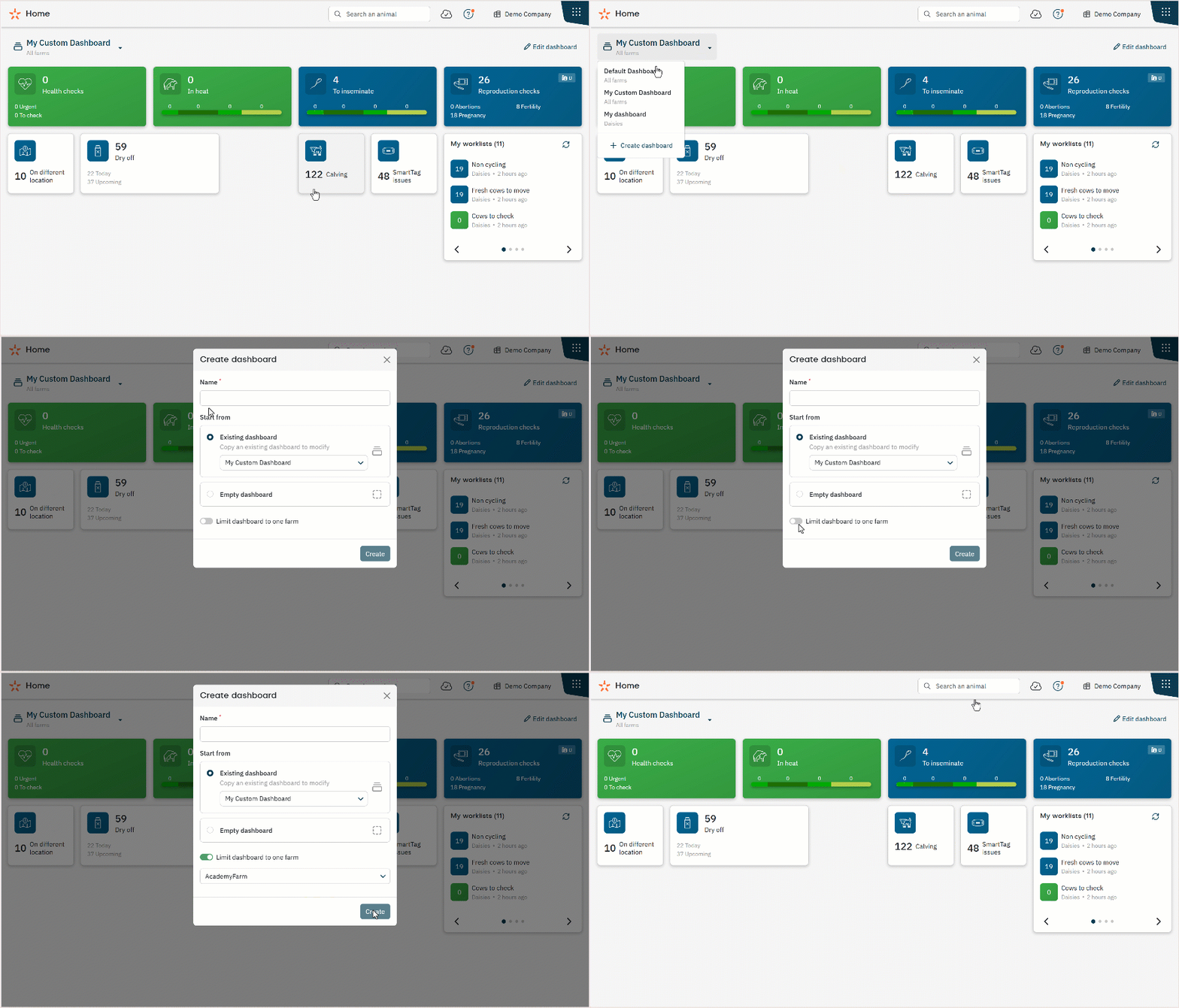
Utilise le sélecteur de tableau de bord situé dans le coin supérieur gauche de la page d’accueil pour passer d’un tableau de bord à l’autre. Nedap Now mémorise le dernier tableau de bord que tu as sélectionné sur cet appareil.
Accès aux tableaux de bord et aux widgets
Tes rôles et tes droits s’appliquent également sur la page d’accueil.
- Tu ne peux accéder à un tableau de bord spécifique à une ferme que quand tu as accès à la ferme à laquelle il se rapporte.
- Sur un tableau de bord à l'échelle de l'entreprise, tu ne vois que les informations provenant des fermes et des applications à lesquelles tu as accès.
Seuls les administrateurs peuvent créer, éditer ou supprimer des tableaux de bord. Consulte la section « Créer un tableau de bord » pour savoir comment créer un tableau de bord.
Ajouter des widgets à un Tableau de bord
Pour des instructions étape par étape, consulte la section « Ajouter, éditer et supprimer des widgets sur un Tableau de bord ».
Types de widgets
Les widgets affichent des informations provenant des applications « Liste de tâches » et « Troupeau ». Sélectionne un widget pour ouvrir la page correspondante dans Nedap Now.
Widget « Liste de tâches »
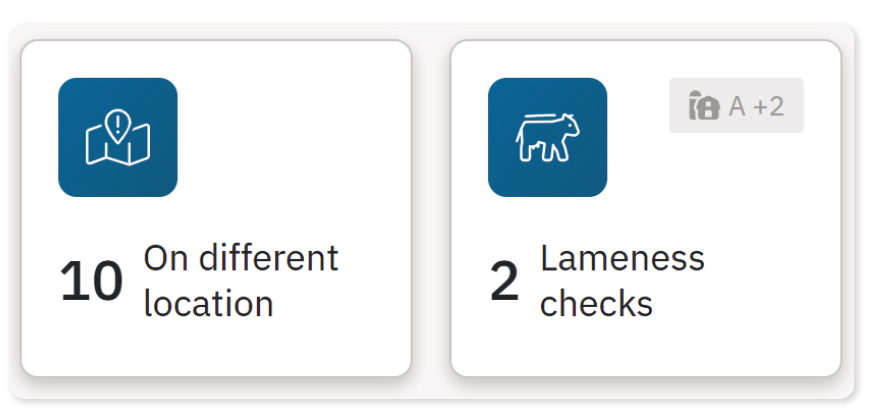
Les widgets « Liste de tâches » affichent le nombre d'animaux figurant sur une liste de tâches. Choisis l'un des affichages suivants :
- Compact (1×1) : affiche le nombre total d'animaux figurant dans la liste de tâches.
- Étendu (2×1) : affiche le nombre total d’animaux figurant dans la liste de tâches, avec une ventilation par catégorie de vérification lorsque celle-ci est disponible. Par exemple, le widget « Vérifications de santé » affiche les catégories « Urgent » et « À vérifier ».
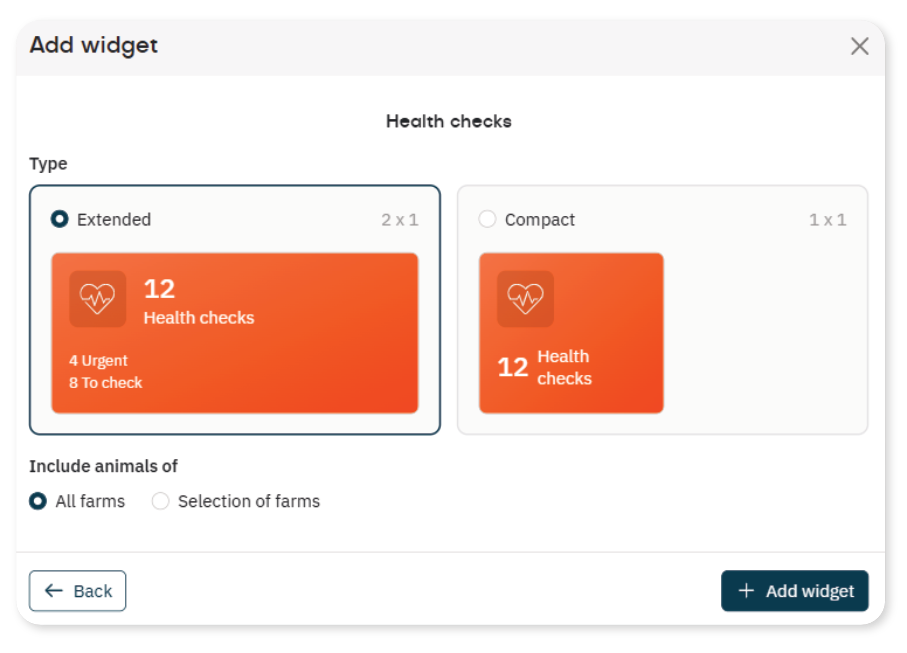
Pour les entreprises possédant plusieurs fermes, tu peux limiter le champ d’application d’un widget « Liste de tâches » à une ou plusieurs fermes.
Un badge sur le widget indique quand il est configuré pour une partie seulement des fermes auxquelles tu as accès.
Widget « Mes listes de tâches »
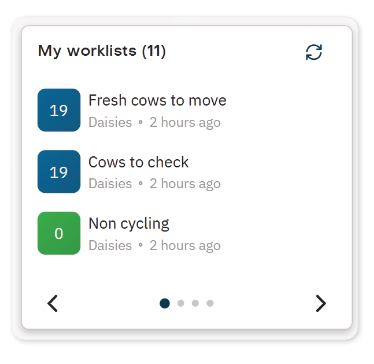
Le widget « Mes listes de tâches » affiche les listes de tâches disponibles pour ton entreprise ou tes fermes. Le widget est divisé en pages ; utilise les flèches pour passer de l'une à l'autre.
Le widget affiche :
- Nb d'animaux sur chaque liste de tâches
- La ferme à laquelle la liste de tâches s'applique
- Quand la dernière mise à jour de la liste de tâches a été effectuée
- Un bouton « Mise à jour » qui actualise toutes les listes de tâches du widget
Widgets « Troupeau »
Les widgets « Troupeau » affichent les données de l'appli « Troupeau » pour une seule ferme. Ces widgets ne peuvent pas être configurés pour plusieurs fermes.
Les widgets suivants sont disponibles :
- Alertes lot
- Performances de santé et tendances
- Cohérence comportementale et tendances
- Fréquence des cycles et tendances
- Stress thermique
Widget « Alertes lot »
Le widget « Alertes lot » affiche le nombre de stylos pour lesquels des alertes sont actives. Choisis l'un des affichages suivants :
- Compact (1×1) : affiche le nombre total de stylos avec des alertes actives.
- Étendue (2×1) : affiche le nombre total de stylos avec des alertes actives, ainsi que leur numéro et leur nom.
La vue « Étendue » est sélectionnée par défaut quand tu ajoutes le widget « Alertes lot ».
Widget « Stress thermique »
Le widget « Stress thermique » affiche quels enclos sont touchés par le stress thermique. Choisis l’un des affichages suivants :
- Compact (1×1) : affiche le nombre total de parcs soumis à un stress thermique.
- Étendue (2×1) : affiche le nombre total de lots soumis à un stress thermique, avec une ventilation par niveau de gravité : Moyen, Grave et Très grave.
- Détaillée (2×2) : affiche les enclos concernés, avec leurs noms, le niveau de gravité du Stress thermique et sa durée.
Sélectionne le widget pour ouvrir la page « Stress thermique » dans l’appli Herd.
