Este conteúdo foi traduzido automaticamente. Embora tenhamos tomado muito cuidado para garantir a precisão, podem ocorrer alguns erros ou imprecisões.
A página inicial reúne informações dos aplicativos do Nedap Now em painéis. Use widgets para conferir o número de tarefas na lista de trabalho e os dados do rebanho sem precisar abrir cada aplicativo.
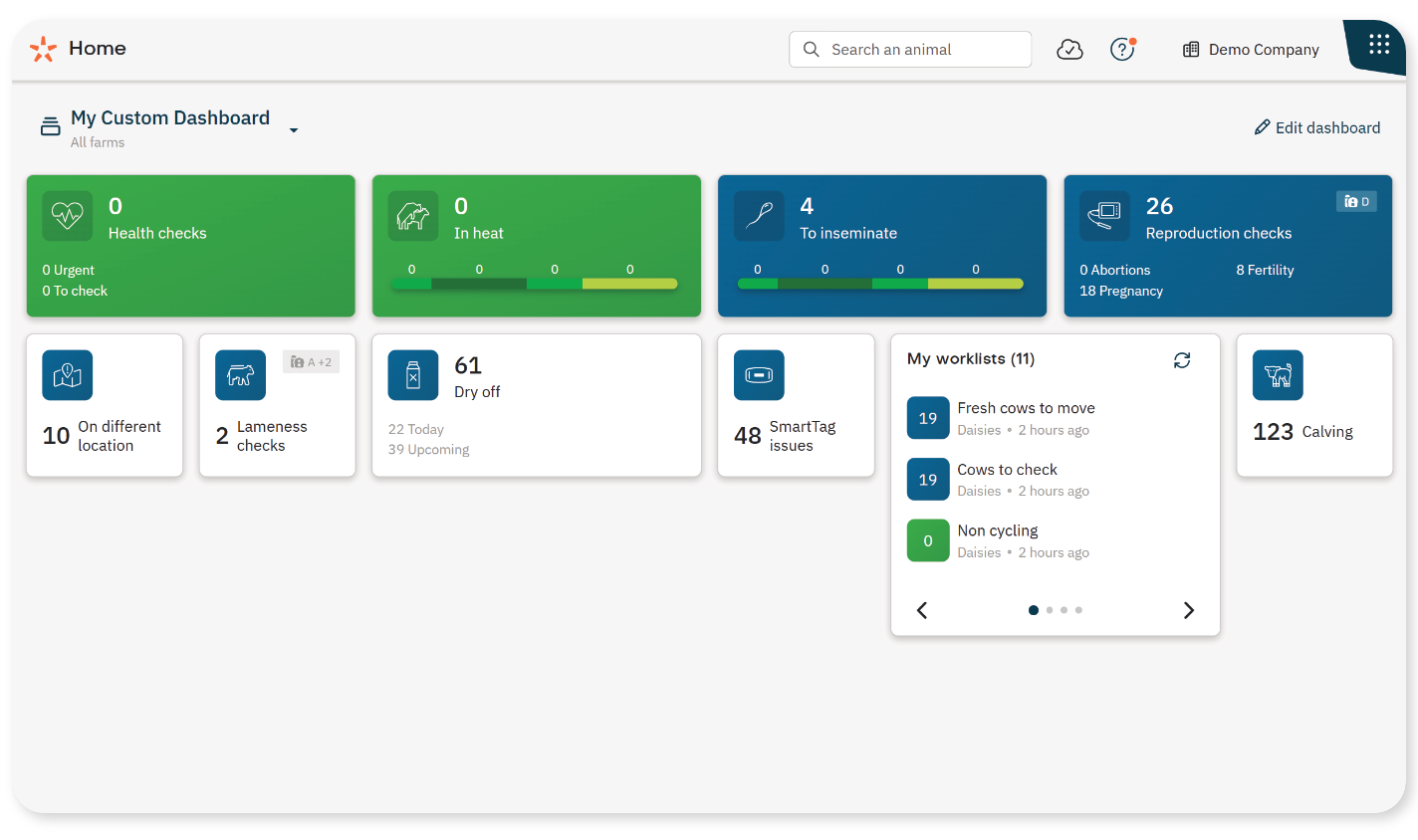
Escolha um painel
Um painel pode ser para toda a empresa ou específico para uma fazenda.
- Painel específico para uma fazenda: todos os widgets são automaticamente restritos a uma fazenda selecionada.
- Painel para toda a empresa: você pode escolher as fazendas para cada widget separadamente. As opções disponíveis dependem do tipo de widget.
Você pode usar painéis diferentes para fazendas, épocas do ano ou tarefas diárias diferentes.
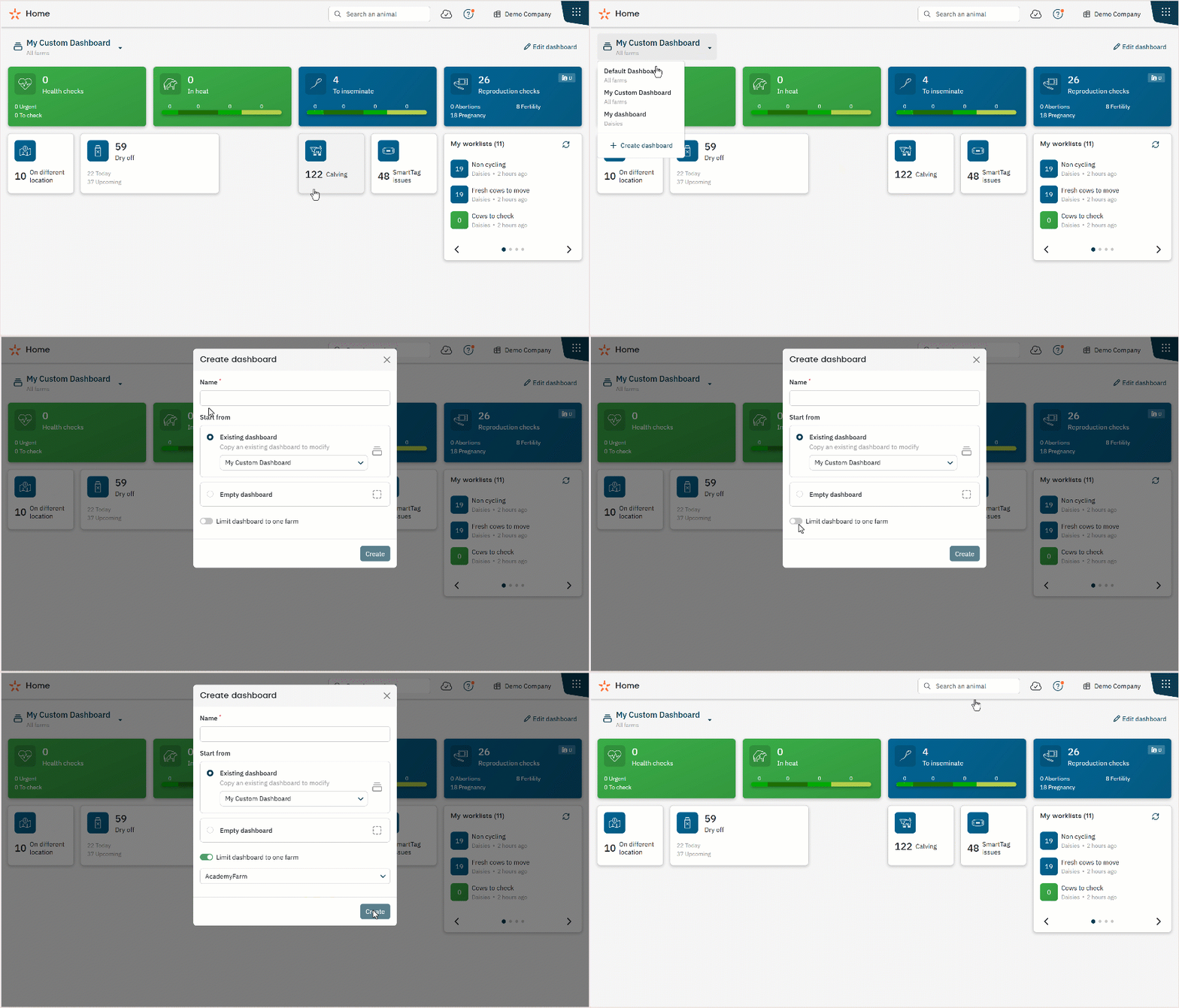
Alternar entre painéis
Use o seletor de painéis no canto superior esquerdo da página inicial para alternar entre os painéis disponíveis. O Nedap Now lembra o último painel que você selecionou nesse dispositivo.
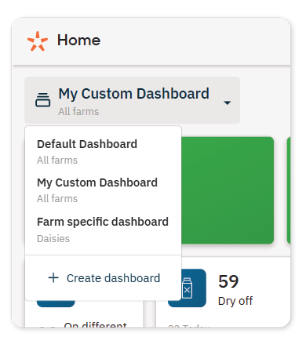
Acesso a painéis e widgets
Suas funções e permissões também valem na página inicial.
- Você só pode acessar um painel específico de uma fazenda se tiver acesso à fazenda à qual ele está vinculado.
- Em um painel de toda a empresa, você só vê informações das fazendas e dos aplicativos aos quais tem acesso.
Só os administradores podem criar, editar ou excluir painéis. Consulte “Criar um painel” para obter instruções sobre como criar um painel.
Adicionar widgets a um painel
Para instruções passo a passo, consulte Adicionar, editar e remover widgets em um painel.
Tipos de widgets
Os widgets mostram informações dos aplicativos “Lista de Tarefas” e “Rebanho”. Selecione um widget para abrir a página correspondente no Nedap Now.
Widget “Lista de tarefas”
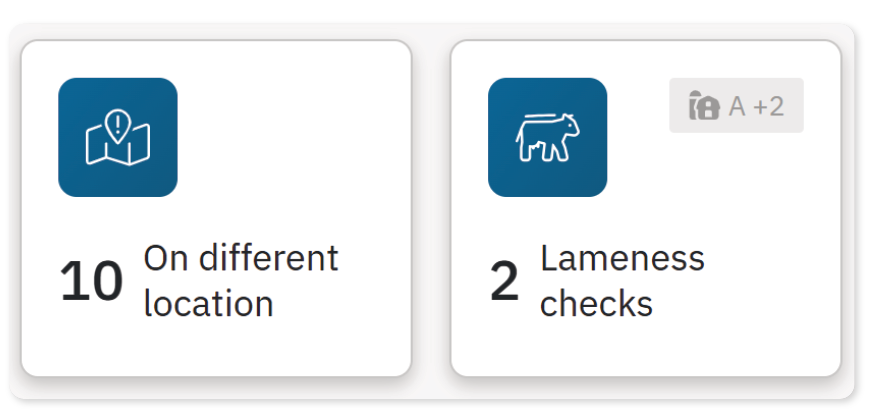
Os widgets da Lista de tarefas mostram o número de animais na lista. Escolha uma das seguintes visualizações:
- Compacto (1×1): Mostra o número total de animais na lista de tarefas.
- Estendida (2×1): Mostra o número total de animais na lista de tarefas, com uma divisão por categoria de verificação, quando disponível. Por exemplo, o widget “Verificações de saúde” mostra “Urgente” e “A verificar”.
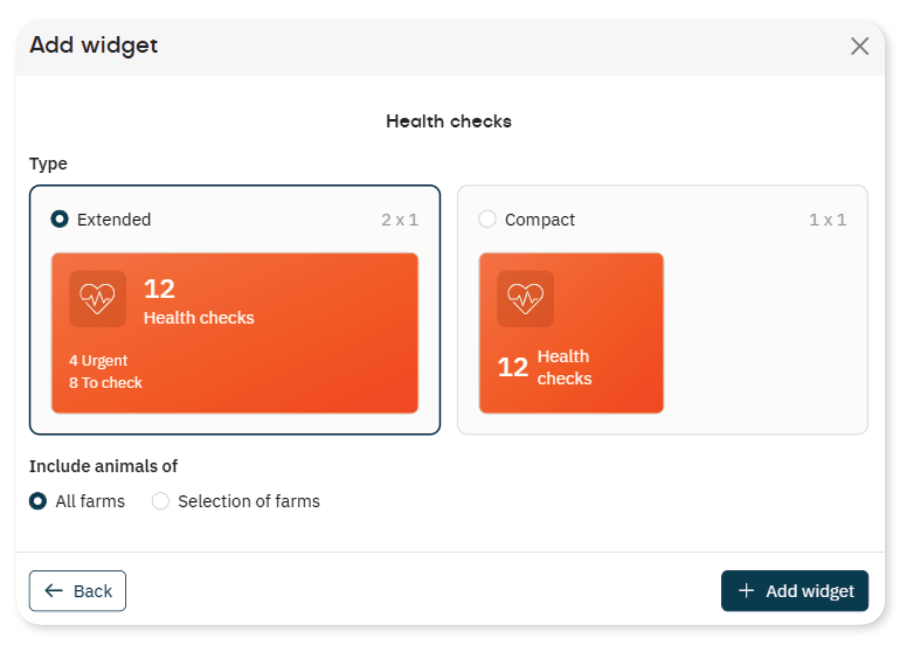
Para empresas com várias fazendas, você pode restringir o widget Lista de tarefas a uma ou mais fazendas.
Um ícone no widget indica quando ele está configurado apenas para parte das fazendas às quais você tem acesso.
Widget “Minhas listas de trabalho”
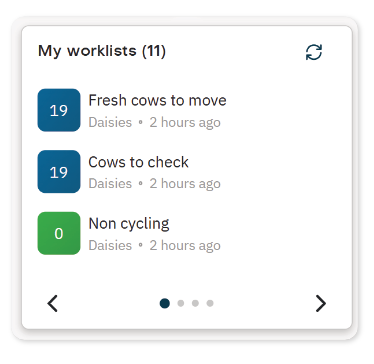
O widget “Minhas listas de trabalho” mostra as listas de trabalho disponíveis para você na sua empresa ou nas suas fazendas. O widget é dividido em páginas; use as setas para navegar entre elas.
O widget mostra:
- O número de animais em cada lista de tarefas
- A fazenda à qual a lista de tarefas se aplica
- Quando a lista de tarefas foi atualizada pela última vez
- Um botão “Atualizar” que atualiza todas as listas de trabalho no widget
Widgets de Rebanho
Os widgets de rebanho mostram dados do app “Herd” de uma fazenda. Esses widgets não podem ser aplicados a várias fazendas.
Estão disponíveis os seguintes widgets:
- Alertas de curral
- Desempenho e tendências de saúde
- Consistência comportamental e tendência
- Taxa de ciclo e tendência
- Estresse térmico
Widget de alertas de currais
O widget de alertas de canetas mostra o número de canetas com alertas ativos. Escolhe uma das seguintes visualizações:
- Compacto (1×1): Mostra o número total de canetas com alertas ativos.
- Estendida (2×1): Mostra o número total de canetas com alertas ativos, incluindo seus números e nomes.
A visualização Estendida é selecionada por padrão quando você adiciona o widget de alertas de canetas.
Widget de Estresse Térmico
O widget “Estresse térmico” mostra quais canetas estão sofrendo estresse térmico. Escolha uma das seguintes visualizações:
- Compacta (1×1): Mostra o número total de canetas sofrendo estresse térmico.
- Estendida (2×1): Mostra o número total de canetas com estresse térmico, com uma divisão por gravidade: Leve, Grave e Muito grave.
- Detalhada (2×2): mostra os currais afetados, incluindo seus nomes, gravidade do estresse térmico e duração.
Selecione o widget para abrir a página “Estresse térmico” no app Herd.
