Este conteúdo foi traduzido automaticamente. Embora tenhamos tomado muito cuidado para garantir a precisão, podem ocorrer alguns erros ou imprecisões.
Use “Minhas listas de trabalho” para criar listas Personalizado que se adaptem às tarefas da sua Exploração. Escolha quais colunas você quer ver, use filtros para Adicionar animais automaticamente que atendam a critérios específicos e determine quais botões de ação você precisa para atualizar sua administração.
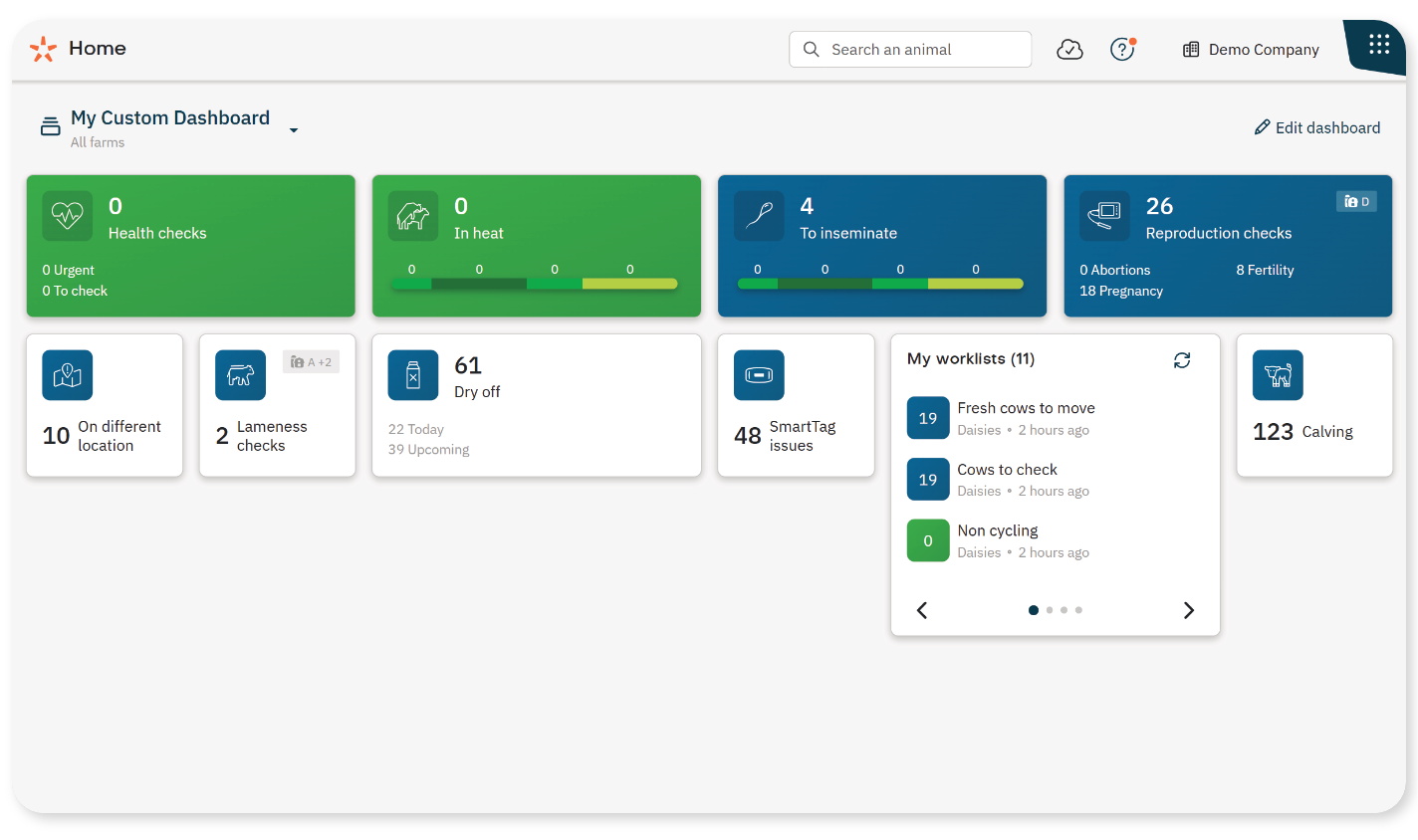
As Listas de trabalho Personalizado aparecem em “Minhas listas de trabalho” no aplicativo “Lista de trabalho” e você pode adicionar um widget ao Painel de controlo. Não há limite para o número de Listas de trabalho que você pode criar.
Crie uma Lista de trabalho com modelo Personalizado
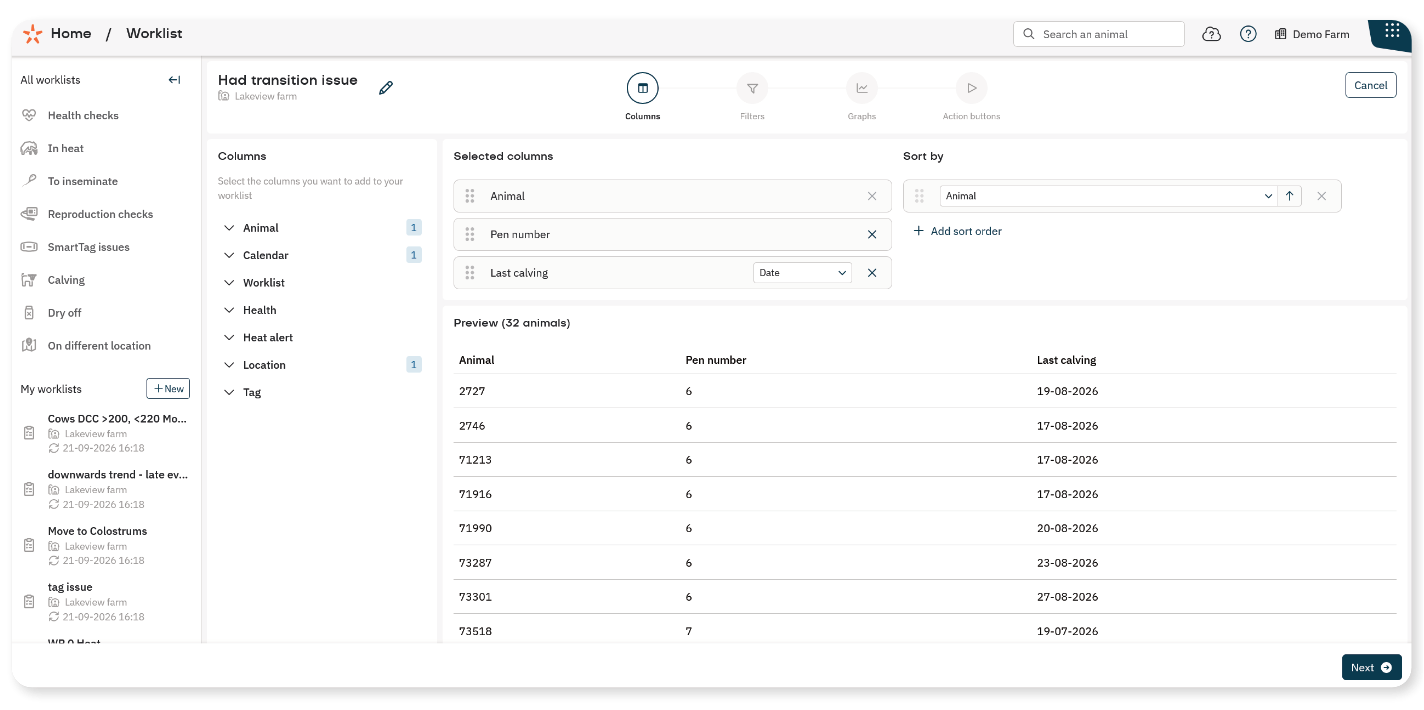
A configuração da Lista de trabalho Personalizado te orienta por quatro abas: Colunas, Filtros, Gráficos e Botões de ação. Uma Visualizar mostra como a Lista de trabalho ficará depois que um filtro válido for definido.
- No app Lista de trabalho”, seleciona “+ Novo” ao lado de Para “Minhas listas de trabalho””.
- Digite o Nome do usuárioda Lista de trabalho e selecione a Exploração para a qual ela foi criada. Uma Lista de trabalho Personalizado só pode pertencer a uma Exploração.
1. Selecione colunas
As colunas determinam quais informações aparecem na Lista de trabalho.
- NoColunas, seleciona + ao lado de cada coluna Para adicionar.
- Em “Colunas Selecionado”, arraste as colunas para alterar a ordem delas.
Você pode adicionar quantas colunas forem necessárias, inclusive a mesma coluna mais de uma vez. Confira a Visão geral de filtros e colunas para ver as opções disponíveis.
Se precisar, escolha como Para classificar os animais:
Em “Classificar por”, selecione “+ Adicionar Ordenar por Classificar”.
Selecione A uma coluna na lista suspensa.
Selecione a seta ao lado da coluna para alternar entre a ordem Ascendente (↑) e Descendente (↓).
Para Classificar por mais de uma coluna, Adicionar outra ordem de classificação. Arraste as opções de classificação para definir a prioridade delas. A opção no topo tem a prioridade mais alta.
Selecione “Próximo”.
2. Definir filtros
Os filtros determinam quais animais são Adicionado automaticamente à Lista de trabalho. Para usar os filtros:
No“Filtros”, seleciona o + ao lado de Para um filtro no painel esquerdo.
Em “Filtros Selecionado”, escolha um operador, como “=” ou “contém”, se disponível.
Digite ou selecione o valor. Para filtros de data, Verificar também a unidade de tempo Selecionado, como dias antes”.
VerificarVisualizar para ver se os animais esperados aparecem.
Repetir essas etapas para adicionar mais filtros.
DicaAdicionar e configure um filtro de cada vez. Verificar VisualizarAdicionado depois de cada filtro. Se os resultados forem inesperados, Verificar o operador e o valor do filtro Adicionado.
Você pode adicionar quantos filtros forem necessários, inclusive o mesmo filtro mais de uma vez. Para remover um filtro, selecione o ×Para ao lado dele.
Consulte a Visão geral dos filtros e colunas para ver os filtros disponíveis e a Visão geral dos operadores de filtro para obter ajuda na escolha de um operador.
Selecione “Próximo”.
3. Incluir gráficos
Os gráficos oferecem mais contexto sobre a saúde, o movimento ou a reprodução de um animal. Eles ajudam a mostrar mudanças Excedido e apoiam as decisões sobre ações de acompanhamento.
- Se precisar, selecione o gráfico de saúde, locomoção ou reprodução No Para que deseja incluir na aba “Gráficos”.
- Selecione “Próximo”.
4. Adicionar ação: Adicionar botões de ação
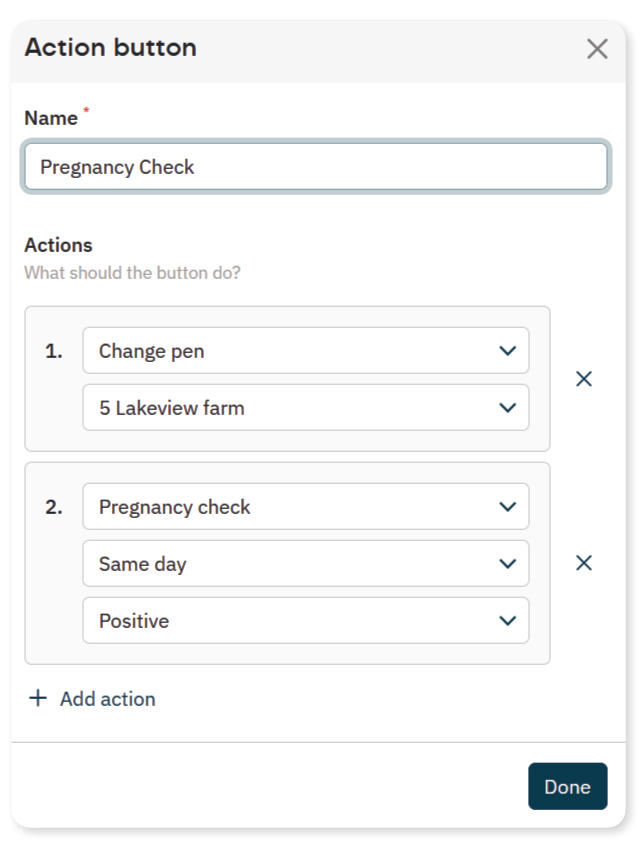
Os botões de ação facilitam a execução de tarefas comuns diretamente da Lista de trabalho, como adicionar uma marcação ou Para mudar a Cela de um animal. Um único botão pode combinar várias ações.
Se precisar, crie até dois Parabotões de açãoNoBotões de ação Ação ação. Os botões aparecem como ícones na Lista de trabalho. Passe o mouse sobre um ícone para ver o Nome do usuário atribuído ao botão.
Para um botão de ação pode conter 1 a 11 ações, cada uma com 1 a 3 subações. A ordem das ações não importa, mas ações conflitantes não podem ser combinadas em um único botão. Por exemplo, do not combine “Excluir animal” e “Alterar curral Alterar Cela”.
Selecione “Salvar” no canto superior direito para salvar a Lista de trabalho. A Lista de trabalho aparece em “Minhas listas de trabalho” no Painel de controlo “Lista de trabalho”.
