Ce contenu a été traduit automatiquement. Bien que nous ayons pris le plus grand soin pour garantir son exactitude, certaines erreurs ou imprécisions peuvent subsister.
Utilise « Mes listes de tâches » pour créer des listes de tâches personnalisées adaptées aux tâches de ta ferme. Choisis les colonnes que tu souhaites afficher, utilise des filtres pour ajouter automatiquement les animaux répondant à des critères spécifiques et détermine les boutons d’action dont tu as besoin pour mettre à jour ton administration.
Les listes de tâches personnalisées apparaissent sous « Mes listes de tâches » dans l’application « Liste de tâches » et tu peux y ajouter un widget de Tableau de bord. Tu peux créer autant de listes de tâches que tu le souhaites.
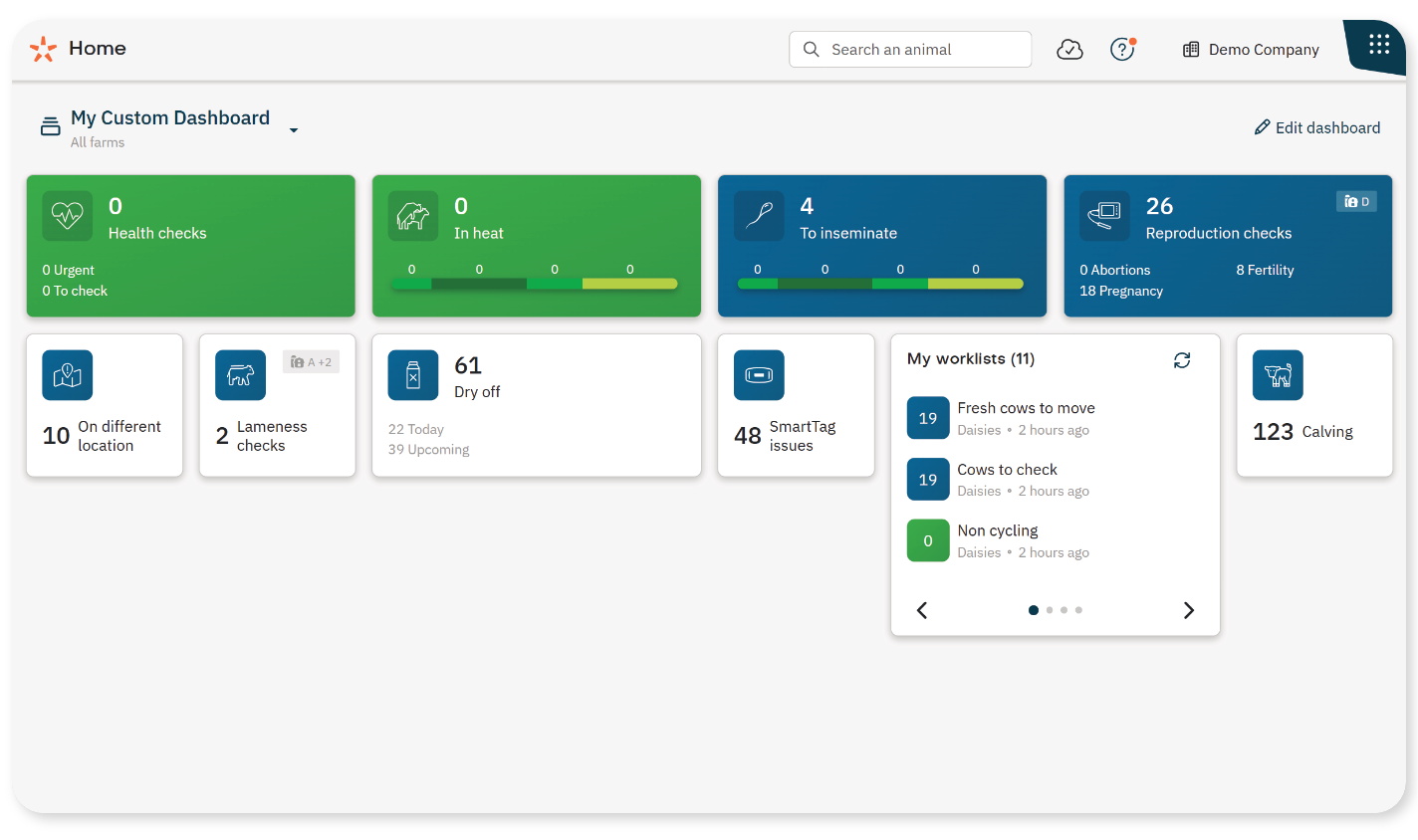
Créer une liste de tâches personnalisée
La configuration de la liste de tâches personnalisée te guide à travers quatre onglets : « Colonnes », « Filtres », « Graphiques » et « Boutons d’action ». Un aperçu te montre à quoi ressemblera la liste de tâches une fois qu’un filtre valide aura été défini.
- Dans l’appli « Liste de tâches », sélectionne « + Nouveau » à côté de « Mes listes de tâches ».
- Saisis le nom de la liste de tâches et sélectionne la ferme à laquelle cette liste est destinée. Une liste de tâches personnalisée ne peut appartenir qu’à une seule ferme.
1. Sélectionner les colonnes
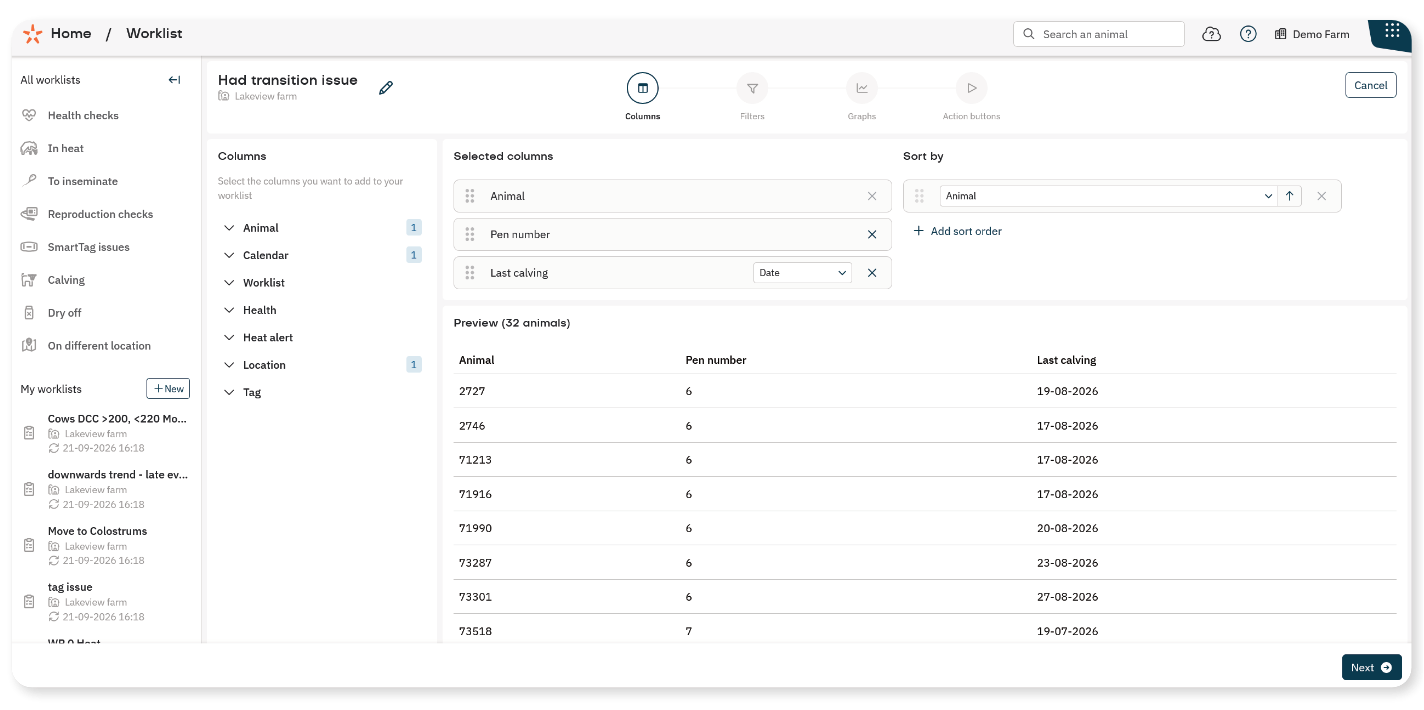
Les colonnes déterminent les informations qui s'affichent dans la liste de tâches.
- Dans l'onglet « Colonnes », sélectionne « + » à côté de chaque colonne à ajouter.
- Dans « Colonnes sélectionnées », fais glisser les colonnes pour changer leur ordre.
Tu peux ajouter autant de colonnes que nécessaire, y compris la même colonne plusieurs fois. Consulte l’aperçu des filtres et des colonnes pour connaître les options disponibles.
Si besoin, choisis comment trier les animaux :
Dans « Trier par », sélectionne « + Ajouter un ordre de tri ».
Sélectionne une colonne dans la liste déroulante.
Sélectionnez la flèche à côté de la colonne pour basculer entre l'ordre croissant (↑) et décroissant (↓).
Pour trier selon plusieurs colonnes, ajoute un autre ordre de tri. Fais glisser les options de tri pour définir leur priorité. L'option en haut a la priorité la plus élevée.
Sélectionne « Suivant ».
2. Définir des filtres
Les filtres déterminent quels animaux sont automatiquement ajoutés à la liste de tâches. Pour utiliser les filtres :
Dans l'onglet « Filtres », sélectionne le + à côté d'un filtre dans le panneau de gauche.
Dans « Filtres sélectionnés », sélectionne un opérateur, comme « = » ou « contient », s'il est disponible.
Saisis ou sélectionne la valeur. Pour les filtres de date, vérifie aussi l'unité de temps sélectionnée, comme « Il y a X jours depuis ».
Coche la case « Aperçu » pour vérifier si les animaux prévus s'affichent.
Répète ces étapes pour ajouter plus de filtres.
AstuceAjoute et configure un filtre à la fois. Contrôle « Aperçu » après chaque filtre. Si les résultats ne correspondent pas à ce que tu attendais, vérifie l’opérateur et la valeur du filtre que tu viens d’ajouter.
Tu peux ajouter autant de filtres que nécessaire, y compris le même filtre plusieurs fois. Pour supprimer un filtre, sélectionne le « × » à côté de celui-ci.
Consulte l'aperçu des filtres et des colonnes pour connaître les filtres disponibles et l'aperçu des opérateurs de filtrage pour t'aider à choisir un opérateur.
Sélectionne « Suivant ».
3. Inclure les graphiques
Les graphiques fournissent davantage de contexte sur la santé, les déplacements ou la reproduction d’un animal. Ils permettent de mettre en évidence les évolutions sur une période et facilitent la prise de décision concernant les actions à mener.
- Si besoin, sélectionne le graphique de santé, de Locomotion ou de Reproduction que tu souhaites inclure dans l’onglet « Graphiques ».
- Sélectionner « Suivant ».
4. Ajouter des boutons d’action
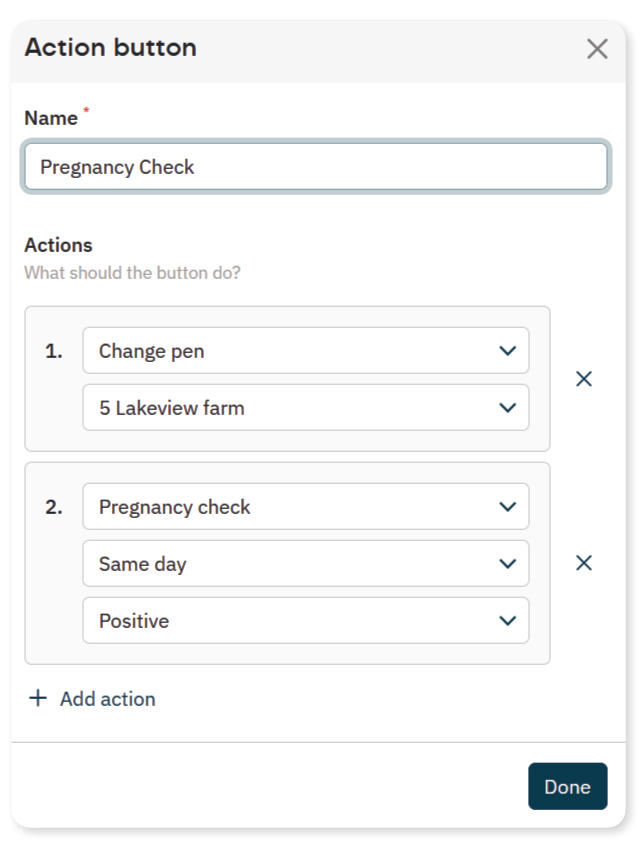
Les boutons d’action te permettent d’effectuer plus facilement des tâches courantes directement depuis la liste de travail, comme ajouter un indicateur ou changer l’enclos d’un animal. Un seul bouton peut combiner plusieurs actions.
Si besoin, crée jusqu’à deux boutons d’action dans l’onglet Boutons d’action. Les boutons apparaissent sous forme d’icônes dans la Liste de tâches. Passe la souris sur une icône pour voir le nom attribué au bouton.
Un bouton d’action peut contenir de 1 à 11 actions, chacune comportant de 1 à 3 sous-actions. L’ordre des actions n’a pas d’importance, mais les actions incompatibles ne peuvent pas être combinées dans un même bouton. Par exemple, ne combine pas « Supprimer l’animal » et « Changer de lot ».
Sélectionne « Sauver » dans le coin supérieur droit pour sauvegarder la liste de tâches. La liste de tâches apparaît sous « Mes listes de tâches » sur le Tableau de bord « Liste de tâches ».
