Ce contenu a été traduit automatiquement. Bien que nous ayons pris le plus grand soin pour garantir son exactitude, certaines erreurs ou imprécisions peuvent subsister.
Utilise l'application « Locomotion in the Herd » pour surveiller la prévalence de la boiterie dans les lots et les fermes. Compare les lots, identifie les changements sur une période et évalue l'effet des interventions de gestion.
Pour suivre les tendances en matière de boiterie :
- Compare la prévalence de la boiterie entre les lots.
- Analyse les tendances pour la ferme ou un lot individuel.
- Ajoute des remarques pour expliquer les changements observés dans le graphique.
La page « Locomotion » te donne des infos au niveau de chaque enclos. Pour repérer et prendre en charge les animaux présentant un problème de locomotion, utilise la liste de tâches « Contrôles de boiterie ».
Cette fonctionnalité est disponible pour les entreprises disposant de SmartSight Locomotion Monitoring.
Comprendre les données
Un animal est pris en compte dans la prévalence de la boiterie quand il a reçu au moins un Score de locomotion ce jour-là. Il est comptabilisé dans le Lot où il a été enregistré à la fin de la journée.
Pour plus d’informations sur les scores de locomotion et les classifications, consulte les sections « Comprendre le score de locomotion » et « Le graphique de locomotion ».
La page affiche :
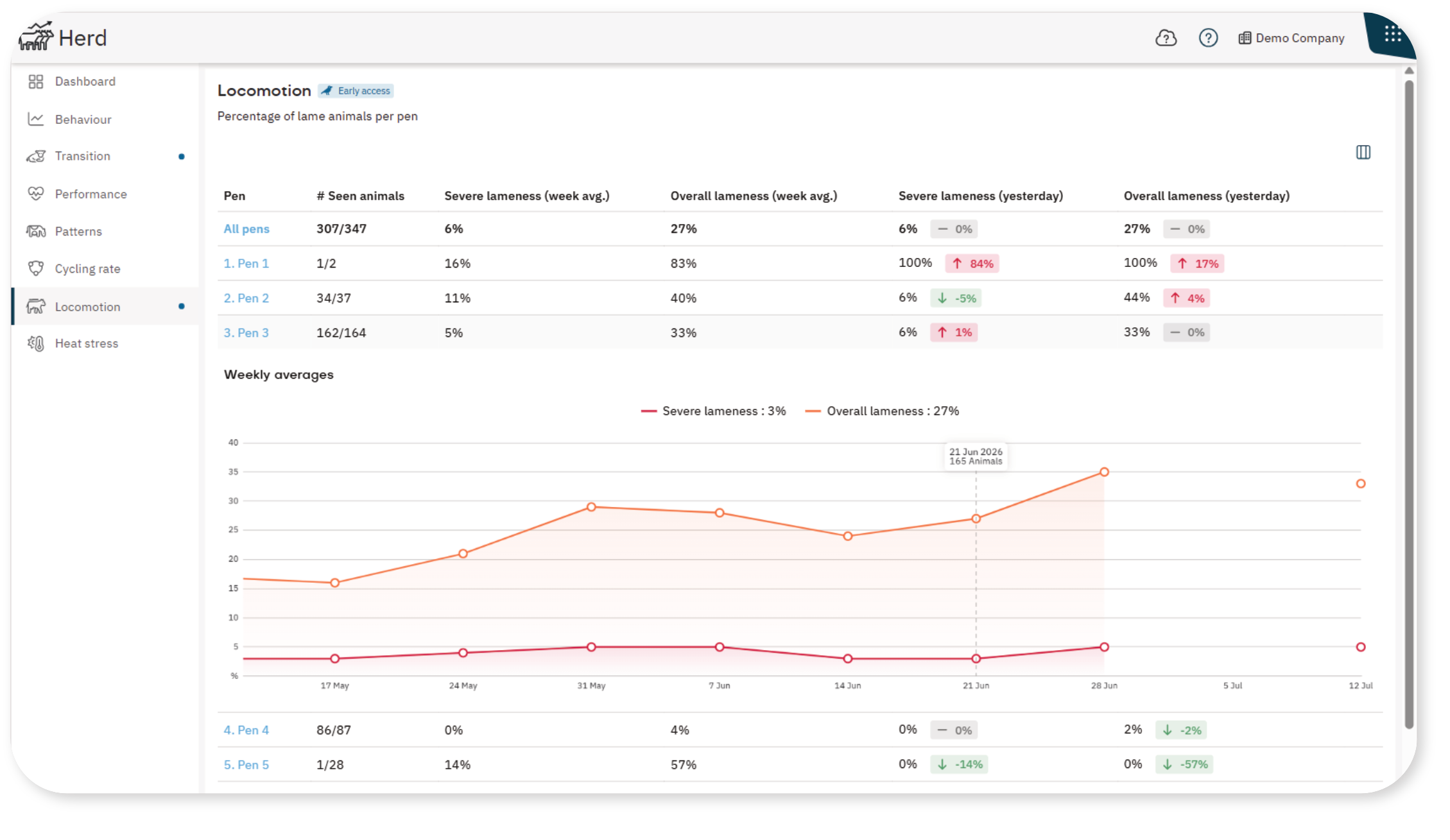
- Nombre d'animaux observés : le nombre d'animaux ayant reçu au moins un score de locomotion par rapport au nombre total d'animaux enregistrés dans le lot. Ça correspond aux données d'hier (de minuit à minuit).
- Boiterie grave (moyenne hebdomadaire) : le pourcentage moyen d’animaux classés comme gravement boiteux au cours des 7 derniers jours.
- Boiterie globale (moyenne hebdomadaire) : le pourcentage moyen d’animaux considérés comme boiteux au cours de la semaine dernière. Ça inclut les animaux présentant une boiterie grave.
Par défaut, la page affiche la moyenne des sept derniers jours.
CommentaireIl faut au moins trois jours de données par semaine pour calculer une moyenne. Un vide apparaît dans le graphique quand aucune valeur n’a pu être calculée.
1. Comparer les lots
- Rends-toi dans la rubrique « Locomotion » de l'appli Troupeau.
- Si l'entreprise compte plusieurs fermes, sélectionne celle que tu souhaites consulter.
- Compare les résultats de « Tous les lots » avec ceux de chaque lot.
- Consulte les indicateurs de tendance pour identifier les enclos dans lesquels la boiterie générale ou grave a augmenté ou diminué.
- Pour consulter les taux de boiterie du jour précédent, tu peux ajouter les colonnes suivantes :
- Boiterie grave (hier)
- Boiterie générale (hier)
2. Analyser les tendances de boiterie
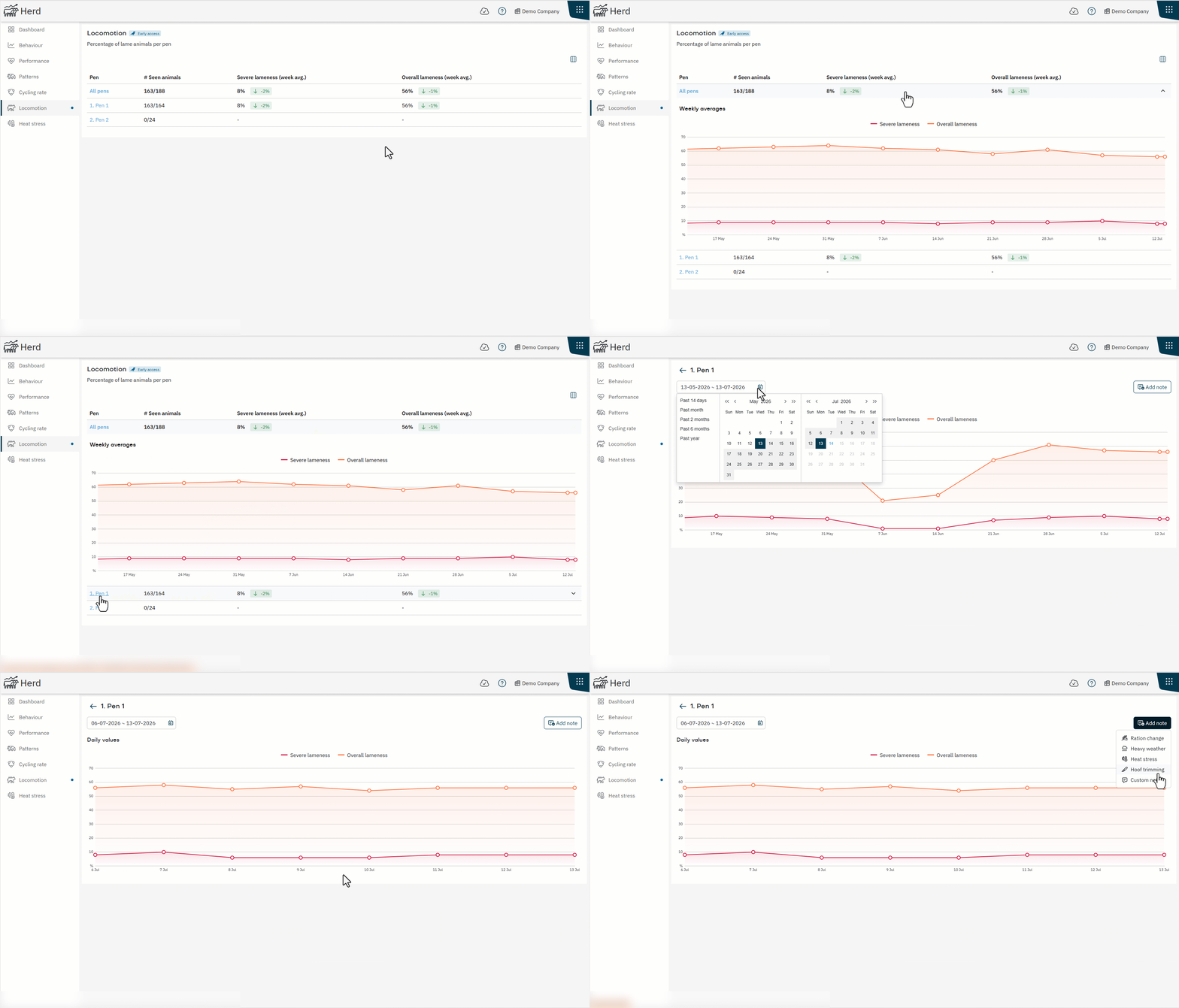
- Clique sur une rangée pour agrandir le graphique.
- Consulte les taux de boiterie globaux et graves des 60 derniers jours.
- Passe la souris sur un point du graphique pour voir le nombre d'animaux concernés et calculer la valeur exacte.
- Pour analyser un enclos individuel plus en détail, sélectionne le nom de l'enclos. Ça ouvre la page de détails de l'enclos.
- Sur la page de détails de l'enclos, sélectionne la période que tu souhaites analyser.
Le graphique s'adapte à la période sélectionnée :
Pour les périodes allant jusqu’à trois semaines, les valeurs quotidiennes sont affichées.
Pour les périodes de plus de trois semaines, ce sont les moyennes hebdomadaires qui s’affichent.
3. Ajouter des remarques
Utilise les notes pour consigner les événements susceptibles d'expliquer les variations du graphique, comme les opérations de taille ou les changements de traitement. Consulte également l'article « Ajouter du contexte aux tendances de performance grâce aux notes » pour plus d'informations sur l'ajout de notes.
- Ouvre la page de détails de « Tous les lots » ou d’un lot individuel.
- Sélectionne « Ajouter une remarque ».
- Saisis les détails et sauve la note.
CommentaireQuand tu ajoutes une remarque à partir de « Tous les lots », celle-ci s'applique à la ferme entière.
