
Aide en ligne Nedap Now
-
Aide en ligne Nedap Now
- Migration vers Nedap Now
- Nedap Now - Démarré à
- Nedap Now - A domicile
-
Nedap Now - Liste de travail
-
Nedap Now - Listes de tâches essentielles
- Ajouter manuellement un animal à une liste de travail
- Quand et pourquoi les animaux apparaissent sur l'onglet Semaine écoulée
- Réintégrer un animal dans l'onglet actif
- Modifier l'ordre de tri d'une réserve de travail
- Personnaliser les colonnes d'une liste de travail
- Filtrer une liste de travail
- Aperçu des opérateurs de filtres
- Aperçu des filtres et des colonnes
- Imprimer une liste de travail
- Voir les animaux à un mauvais endroit
- Affichage des numéros de vie dans les listes de tâches.
-
Nedap Now - Liste de travail des Contrôlés de Santé
- Comprendre la liste de tâches des vérifications de santé
- Utiliser le graphique de santé pour analyser le comportement des animaux
- Comprendre le graphique du Score de santé
- Quand les animaux apparaissent-ils sur la liste de travail des Vérifications Santé ?
- Gérer les animaux dans la liste de tâches des vérifications de santé
- Personnalise le graphique de santé
- Contrôler l'apparition des animaux dans la liste de travail des bilans de santé
- Tu ne peux pas supprimer les Animaux à Vérifications Santé urgentes.
-
Nedap Now - Liste de tâches en chaleur
- Comprendre la liste de tâches « En chaleur »
- Gérer les animaux dans la liste des animaux en chaleur
- Comprendre les données de reproduction à l'aide du graphique de reproduction.
- Utilise le score de chaleur pour identifier les animaux en chaleur.
- Contrôle du moment où les animaux apparaissent sur la liste de tâches en chaleur.
- Régler la sensibilité du Score de chaleur
- Utilise le Moment d'Insémination Optimal pour déterminer le Temps d'Insémination.
- Comprendre la fenêtre d'insémination pour la semence sexuée.
- Personnalise la fenêtre d'insémination pour le sperme sexué.
- Ajuster la correction à base de stylo pour la détection de la chaleur
- Nedap Now - Liste de tâches à Inséminer
- Nedap Now - Liste de tâches pour les Contrôles de Reproduction
- Nedap Now - En liste de tâches Emplacements différents
- Nedap Now - Liste de tâches pour les Contrôles de Boiterie
- Nedap Now - Liste de tâches de Tarissement
- Nedap Now - Liste de tâches de vêlage
- Nedap Now - Problème liés aux tâches SmartTag
- Nedap Now - Liste de tâches personnalisée
-
Nedap Now - Listes de tâches essentielles
-
Nedap Now - Vaches
- Utiliser la saisie express
- Utilise la Liste des animaux.
- Importer des animaux à l'aide d'un fichier CSV
- Ajouter manuellement un animal au Système
- Voir et mettre à jour les Détails des Animaux
- Ajouter un événement du Calendrier
- Éditer un Événement du Calendrier
- Supprimer un événement du calendrier
- Changer d'enclos pour un Animal
- Remplacer les Détails de l'Enregistrement d'un Animal
- Supprimer un Animal du Système
- Analyse les données relatives à la traite avec le graphique de traite.
- Trouver rapidement des Animaux avec Voir sur la Carte
- Créer et utiliser des drapeaux d'animaux
-
Nedap Now - Troupeau
- Comprendre le Tableau de bord Troupeau
- Monitorer le comportement quotidien du troupeau
- Identifier les changements de performance du troupeau au niveau du Groupe.
- Utilise l'onglet Tendances pour Détecter les changements dans le comportement du troupeau.
- Monitorer la fertilité Après vêlage
- Consulter les niveaux de stress thermique dans ton troupeau
- Analyse les tendances du comportement des groupes avec le graphique de comportement.
- Ajoute du contexte aux tendances en matière de performances grâce aux notes.
- Éditer ou supprimer une note
- Voir l'analyse des stylos pour trouver les erreurs de correspondance.
- Surveiller les périodes de transition
- Suivre les tendances en matière de boiterie dans le troupeau
- Comprendre les résultats d’insémination saisonnière
- Nedap Now - Rapports
-
Nedap Now - Tags
-
Nedap Now - Lier les SmartTags à l'aide du Lecteur Portable
- Connecter ton lecteur portable
- Lier les eIDs aux SmartTags à l'aide d'un Lecteur Portable
- Lier les eIDs Démarrant à 984 aux SmartTags
- Lier des SmartTags à des animaux à l'aide d'un ID visuel
- Résoudre les erreurs de Scanner Quand les Tags sont liés entre eux.
- Activer ou Désactiver la Vibration en cas d'Erreur de Scanner.
- Vérifier l'état de la batterie du lecteur portable.
- Comprendre l'appli Boucle
- Ajoute des SmartTag au Système
- Aperçu de Toutes les Boucles d'identification
- Affichage de l'Utilisation de la Boucle et de la Facturation par Mois
- Lier les SmartTags aux Animaux ?
- Lier manuellement les SmartTags aux Animaux ?
- Lier des SmartTags à des animaux à l'aide de la NFC
- Lier des SmartTags à des Animaux à l'aide de codes QR
- Supprimer un SmartTag du Système
- Gérer les paramètres des notifications d'étiquettes
- Transférer une boucle vers un autre animal
-
Nedap Now - Lier les SmartTags à l'aide du Lecteur Portable
-
Nedap Now - Trier
- Comprendre l'application de tri
- Affichage et suivi de tous les événements de tri dans l'onglet Programmer.
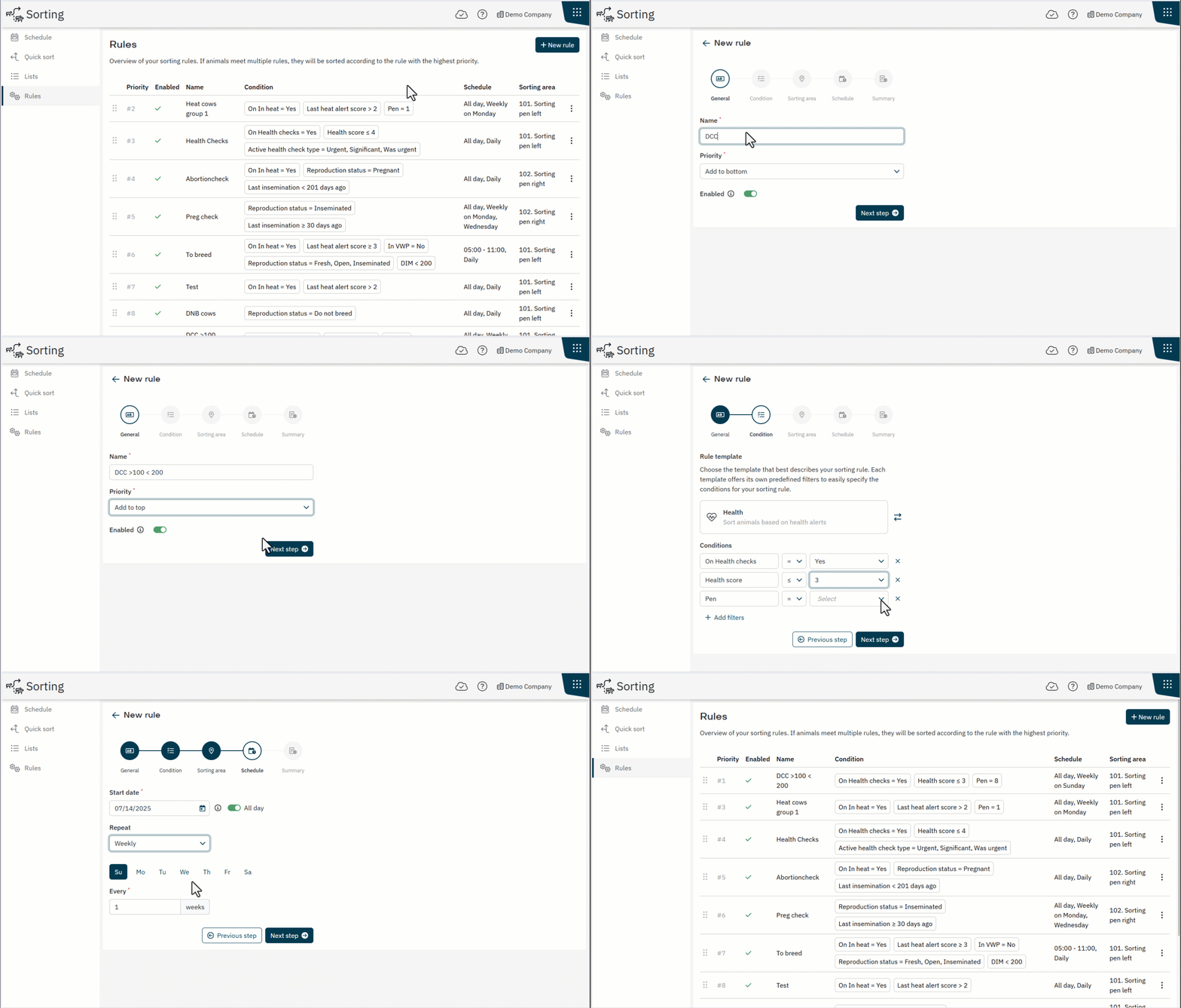
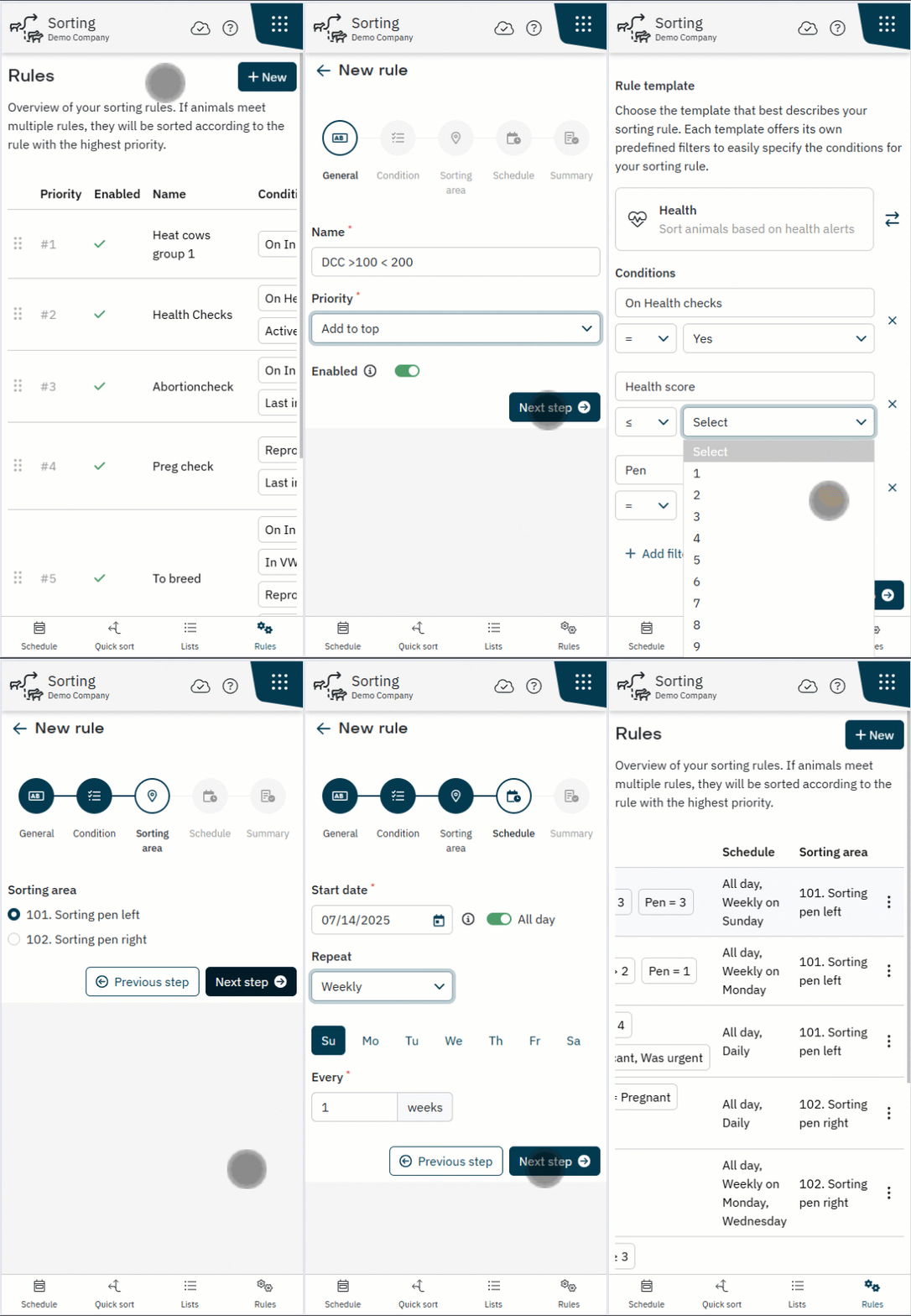
- Créer une règle de tri
- Utiliser les modèles de règles de tri
- Modifier une règle de tri
- Désactiver une règle de tri
- Supprimer une règle de tri
- Remplacer les Règles avec le Tri rapide
- Créer un Trier vers
- Ajouter des animaux à une liste Trier
- Éditer une liste de tri
-
Nedap Now - Paramétrages
- Gérer les paramétrages de reproduction
- Gérer les paramétrages du bilan de santé
- Gérer les paramètres de détection des chaleurs
- Paramétrages de notifications des balises
- Activer le vêlage saisonnier
- Ajouter une période d’insémination
- Éditer ou supprimer une période d’insémination
- Gérer les paramétrages des indicateurs
- Nedap Now - Connecteur de Données
- Nedap Now - Intégrations
- Nedap Now - Application mobile
- Nedap Now - Paiement et facturation
- Nedap Now - Gérer ton compte
- Nedap Now - Gérer une entreprise
- Nedap Now - Appareils