
Ajuda online da Nedap Now
-
Ajuda online da Nedap Now
- Nedap Now - Primeiros passos
-
Nedap Now - Lista de trabalho
-
Nedap Now - Fundamentos da lista de trabalho
- Entenda o painel de controle da lista de trabalho
- Adicionar manualmente um animal a uma lista de trabalho
- Quando e por que os animais aparecem na guia Semana passada
- Adicionar um animal de volta à guia Ativo
- Alterar a ordem de classificação em uma lista de trabalho
- Personalizar colunas em uma lista de trabalho
- Filtrar uma lista de trabalho
- Visão geral dos operadores de Filtro
- Visão geral de filtros e colunas
- Imprimir uma lista de trabalho
- Ver animais em um local errado
- Exibir números de vida em listas de trabalho
-
Nedap Now - Lista de trabalho de exames de saúde
- Entenda a lista de trabalho dos exames de saúde
- Use o Gráfico de Saúde Para analisar o Comportamento dos Animal
- Entenda o gráfico de pontuação de saúde
- Quando os animais aparecem na lista de trabalho de exames de saúde?
- Manipular animais na lista de trabalho de exames de saúde
- Personalizar o Health Graph
- Controle quando os animais aparecem na lista de trabalho de exames de saúde
- Você não pode remover animais com exames de saúde urgentes
-
Nedap Now - Lista de trabalho no calor
- Entenda a Lista de trabalho do No cio Cio
- Manuseie os animais na lista de trabalho no cio
- Entenda os dados de reprodução usando o gráfico de reprodução
- Use o Heat Score para identificar animais no cio
- Controle quando os animais aparecem na lista de trabalho no cio
- Ajustar a Sensibilidade do Nota de cio Cio
- Use o momento ideal de inseminação para cronometrar a inseminação
- Entenda a janela de inseminação para sêmen sexado
- Personalize a janela de inseminação para sêmen sexado
- Ajuste da correção baseada em caneta para detecção de calor
- Nedap Now - Lista de trabalho para inseminação
- Nedap Now - Lista de trabalho de verificações de reprodução
- Nedap Now - Lista de trabalho em locais diferentes
- Nedap Now - Lista de trabalho de verificação de claudicação
- Nedap Now - Lista de trabalho Dry Off
- Nedap Now - Lista de trabalho de parto
- Nedap Now - Lista de trabalho de problemas do SmartTag
- Nedap Now - Lista de trabalho personalizada
-
Nedap Now - Fundamentos da lista de trabalho
-
Nedap Now - Vaca
- Use a entrada rápida
- Use a lista de animais
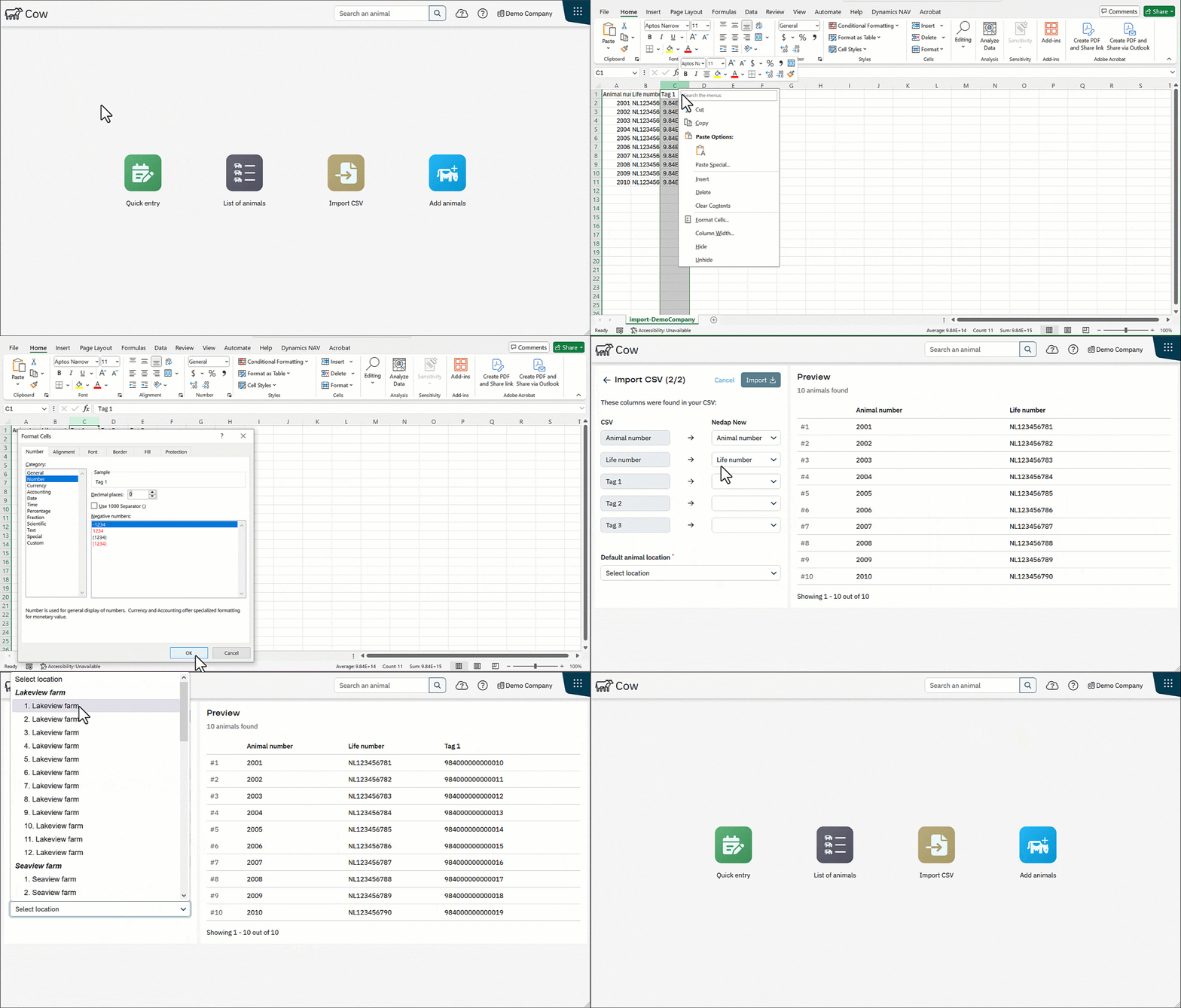
- Importar animais usando um arquivo CSV
- Adicionar manualmente um animal ao sistema
- Exibir e atualizar detalhes do animal
- Adicionar um evento do calendário
- Editar um evento do calendário
- Excluir um evento do calendário
- Mudança de curral para um animal
- Alterar detalhes de registro de um animal
- Excluir um animal do sistema
- Analise os dados da ordenha com o Milking Graph
- Localizar Animais rapidamente com a Ver no mapa
- Criar e usar bandeiras de animais
-
Nedap Now - Herd
- Entenda o Painel de controlo do Herd
- Monitorar o comportamento diário do rebanho
- Identificar mudanças no desempenho do rebanho em nível de grupo
- Use a guia Patterns (Padrões) para detectar mudanças no comportamento do rebanho
- Monitorar a fertilidade após o parto
- Veja os níveis de Estresse calórico (Cio) no seu rebanho
- Analise as tendências de comportamento do grupo com o Behavior Graph
- Adicione contexto às tendências de desempenho com anotações
- Editar ou excluir uma nota
- Visualizar análises de caneta para encontrar incompatibilidades de caneta
- Monitorar períodos de transição
- Monitore as tendências de claudicação no rebanho
- Entenda os Resultados da inseminação sazonal (Inseminação)
- Nedap Now - Relatórios
-
Nedap Now - Tag
-
Nedap Now - Vincule SmartTags usando o leitor portátil
- Conecte seu leitor portátil
- Vincule eIDs a SmartTags usando um leitor portátil
- Vincular eIDs que começam com 984 a SmartTags
- Vincular SmartTags a animais usando uma identificação visual
- Resolver erros de varredura ao vincular tags
- Ativar ou desativar a vibração em caso de erro de varredura
- Verificar o status da bateria do leitor portátil
- Entenda o aplicativo Tag
- Adicionar SmartTags ao sistema
- Visão geral de Todas as tags (Tags, Todos os usuários)
- Exibir Uso de tag e Faturação por mês (Etiqueta)
- Vincular SmartTags a animais
- Vincular manualmente SmartTags a animais
- Vincule SmartTags a animais usando NFC
- Vincule SmartTags a animais usando códigos QR
- Excluir um SmartTag do sistema
- Gerenciar configurações de notificações de tags
- Transferir uma Etiqueta Para outro Animal
-
Nedap Now - Vincule SmartTags usando o leitor portátil
-
Nedap Now - Classificação
- Entenda o aplicativo de classificação
- Visualizar e acompanhar todos os eventos de classificação na guia Agenda
- Criar uma regra de classificação
- Usar modelos de regras de classificação
- Editar uma regra de classificação
- Desativar uma regra de classificação
- Excluir uma regra de ordenação
- Substituir regras com o Quick Sort
- Criar uma lista de classificação
- Adicionar animais a uma lista de classificação
- Editar uma lista de classificação
-
Nedap Now - Configurações
- Gerenciar configurações de Reprodução
- Gerenciar configurações de Verificar de Saúde
- Gerenciar configurações de Detecção do cio Cio
- Configurações de notificação de Etiqueta
- Ativar o Parto sazonal
- Adicionar uma temporada de Inseminação
- Editar ou Excluir uma temporada de Inseminação
- Gerenciar configurações de Sinalizadores
- Nedap Now - Conector de dados
- Nedap Now - Aplicativo móvel
- Nedap Agora - Pagamento e Faturamento
- Nedap Agora - Gerenciar sua Conta
- Nedap Agora - Gerenciar uma Empresa