Este contenido ha sido traducido automáticamente. Aunque hemos puesto mucho cuidado en garantizar su precisión, pueden producirse algunos errores o inexactitudes.
La página de inicio reúne información de las apps de Nedap Now en paneles de control. Usa widgets para consultar el número de tareas de la lista de trabajo y los datos del rebaño sin tener que abrir cada app.
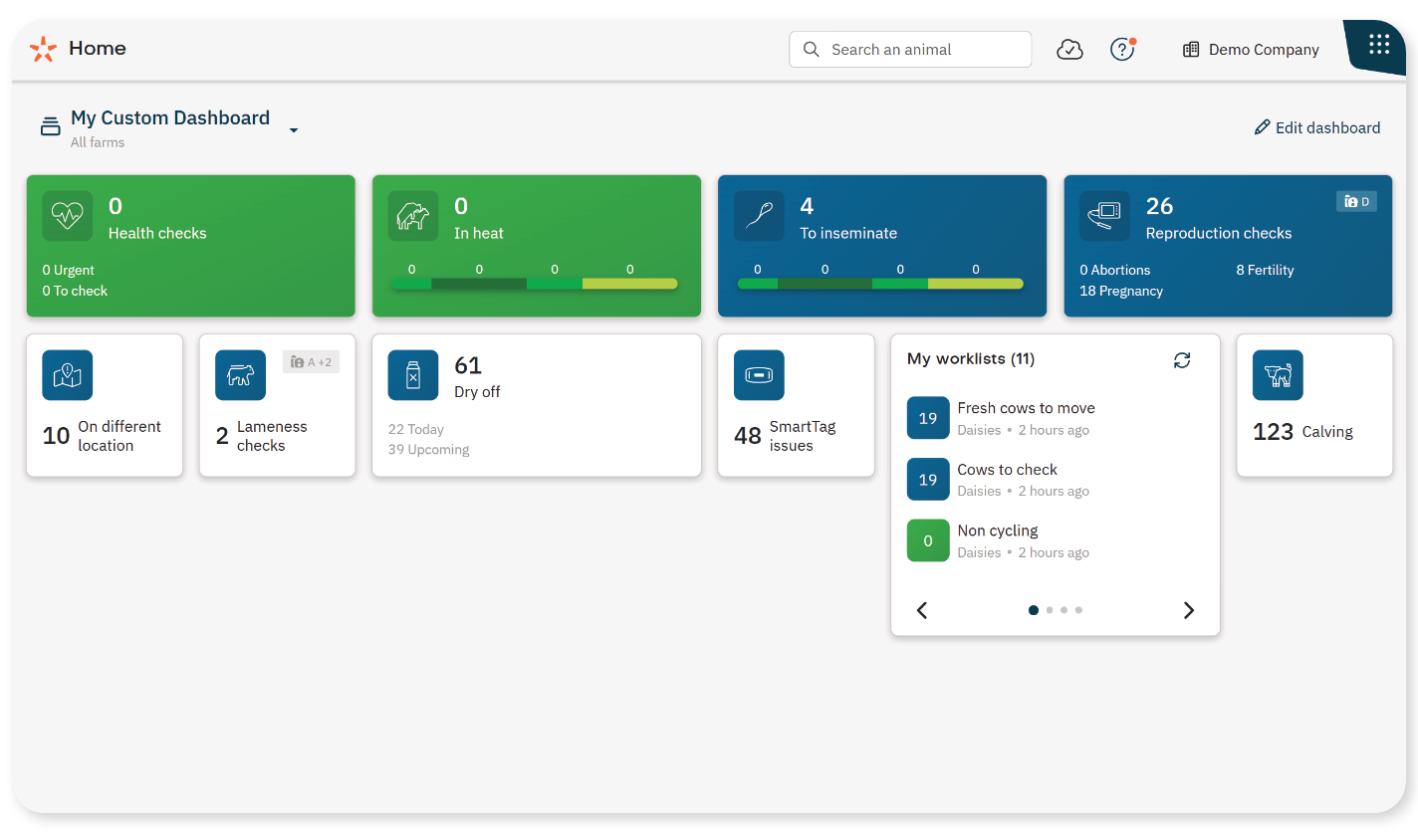
Seleccionar un Panel de control
Un panel de control puede ser para toda la compañía o específico de una explotación.
- Panel de control específico de una explotación: todos los widgets se limitan automáticamente a la explotación seleccionada.
- Panel de control para toda la compañía: puedes seleccionar las explotaciones para cada widget por separado. Las opciones disponibles dependen del tipo de widget.
Puedes usar diferentes paneles de control para distintas explotaciones, temporadas estacionales o tareas diarias.
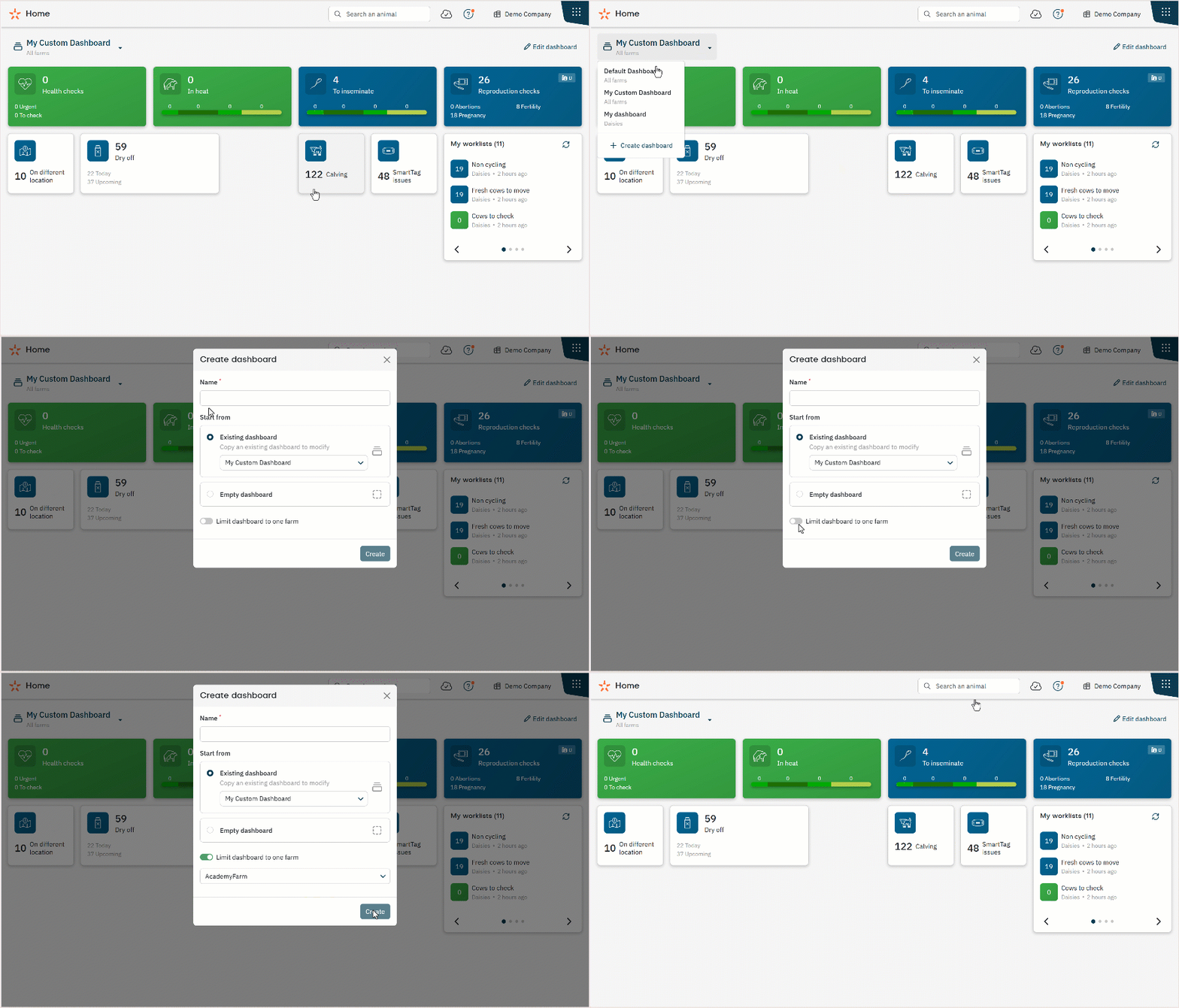
Cambiar de panel de control
Usa el selector de paneles de control situado en la esquina superior izquierda de la página de inicio para cambiar entre los paneles disponibles. Nedap Now recuerda el último panel que seleccionaste en ese dispositivo.
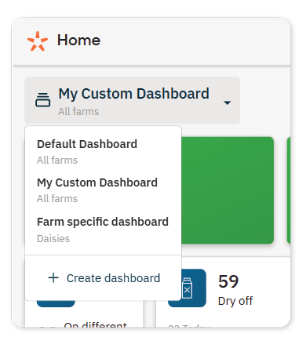
Acceso a los paneles de control y widgets
Tus roles y derechos también se aplican en la página de Inicio.
- Solo puedes acceder a un panel de control específico de una explotación cuando tienes acceso a la explotación a la que está vinculado.
- En un panel de control de toda la compañía, solo verás información de las explotaciones y aplicaciones a las que tengas acceso.
Solo los administradores pueden crear, editar o eliminar paneles de control. Consulta «Crear un panel de control» para ver las instrucciones sobre cómo crear uno.
Añadir widgets a un Panel de control
Para ver instrucciones paso a paso, consulta «Añadir, editar y eliminar widgets en un Panel de control».
Tipos de widgets
Los widgets muestran información de las apps «Lista de trabajo» y «Rebaño». Selecciona un widget para abrir la página correspondiente en Nedap Now.
Widget «Lista de trabajo»
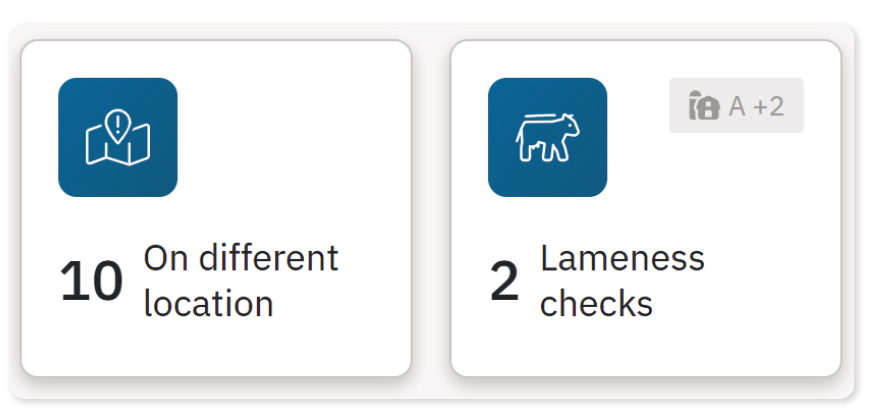
Los widgets de lista de trabajo muestran el número de animales que hay en una lista de trabajo. Selecciona una de estas vistas:
- Compacta (1×1): Muestra el número total de animales de la lista de trabajo.
- Ampliada (2×1): muestra el número total de animales de la lista de tareas, con un desglose por categoría de control cuando esté disponible. Por ejemplo, el widget «Controles de salud» muestra «Urgente» y «Pendiente de control».
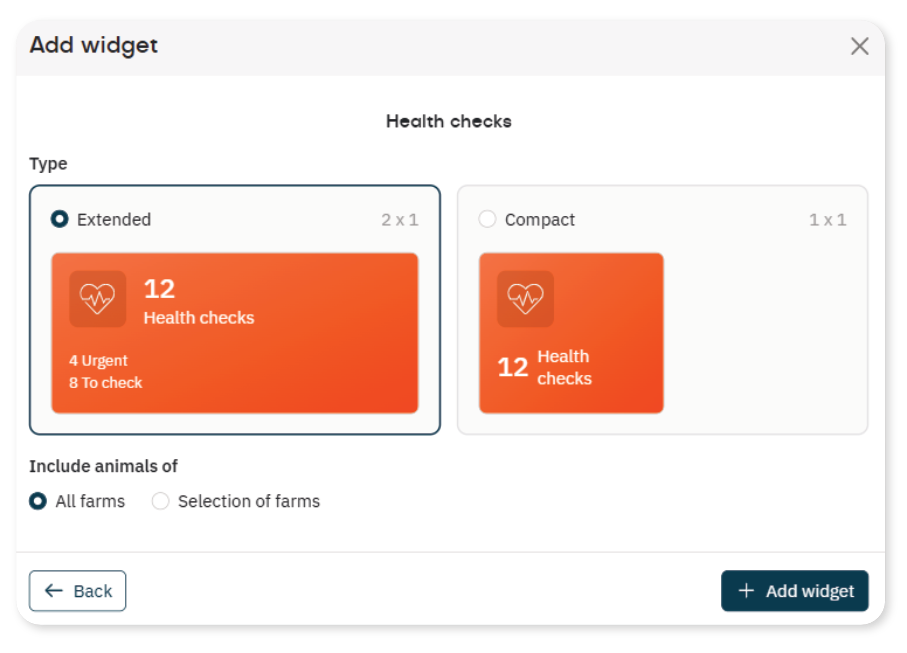
Si tu compañía tiene varias explotaciones, puedes limitar el widget de lista de trabajo a una o varias de ellas.
Una insignia en el widget indica cuando está configurado solo para algunas de las granjas a las que tienes acceso.
Widget «Mis Listas de trabajo»
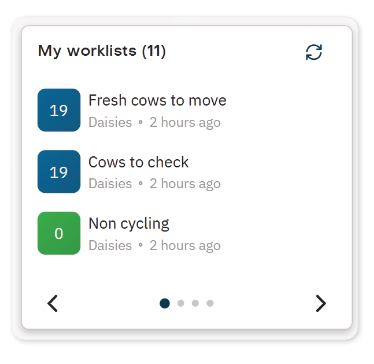
El widget «Mis Listas de trabajo» muestra las listas de trabajo disponibles para tu compañía o tus granjas. El widget está dividido en páginas; usa las flechas para moverte entre ellas.
El widget muestra:
- El Nº de animales en cada lista de trabajo
- La explotación a la que se aplica la lista de trabajo
- Cuando se actualizó por última vez la lista de trabajo
- Un botón «Actualizar» que actualiza todas las listas de trabajo del widget
Widgets de rebaño
Los widgets de rebaño muestran datos de la app «Herd» correspondientes a una granja. Estos widgets no se pueden aplicar a varias granjas.
Están disponibles los siguientes widgets:
- Alertas de corral
- Rendimiento de salud y tendencias
- Consistencia y tendencia del comportamiento
- Frecuencia del ciclo y tendencia
- Estrés calórico
Widget de alertas de corral
El widget de alertas de corral muestra el número de corrales con alertas activas. Elige una de estas vistas:
- Compacta (1×1): Muestra el número total de bolígrafos con alertas activas.
- Ampliada (2×1): Muestra el número total de bolígrafos con alertas activas, incluyendo sus números y nombres.
La vista ampliada viene seleccionada por defecto cuando añades el widget de alertas de corral.
Widget de estrés calórico
El widget «Estrés calórico» muestra qué corrales están sufriendo estrés calórico. Selecciona una de estas vistas:
- Compacta (1×1): Muestra el número total de corrales que sufren estrés calórico.
- Ampliada (2×1): Muestra el número total de corrales que sufren estrés calórico, desglosado por gravedad: Moderado, Grave y Muy severo.
- Detallada (2×2): muestra los corrales afectados, incluyendo sus nombres, la gravedad del estrés calórico y su duración.
Selecciona el widget para abrir la página «Estrés calórico» en la app Herd.
