Dieser Inhalt wurde automatisch übersetzt. Obwohl wir mit großer Sorgfalt auf die Genauigkeit geachtet haben, können Fehler oder Ungenauigkeiten auftreten.
Die Home-Seite fasst Informationen aus den Nedap Now-Apps in Dashboards zusammen. Nutze Widgets, um die Anzahl der Aufgaben in den Arbeitslisten und Herden-Daten einzusehen, ohne jede App einzeln öffnen zu müssen.
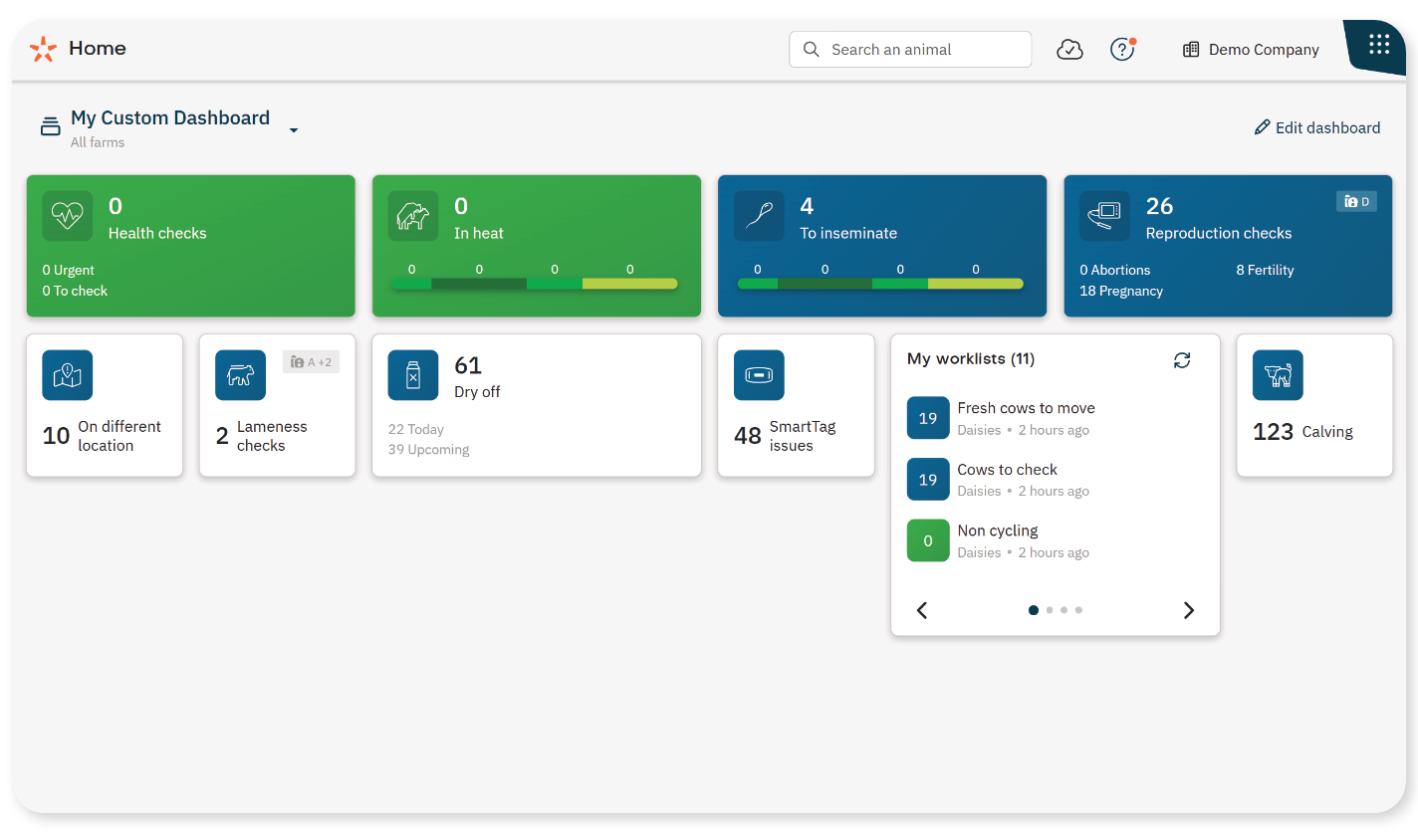
Wähle ein Dashboard aus
Ein Dashboard kann für das gesamte Unternehmen oder für einzelne Betriebe verwendet werden.
- Betriebsspezifisches Dashboard: Alle Widgets beziehen sich automatisch auf einen ausgewählten Betrieb.
- Unternehmensweites Dashboard: Du kannst die Betriebe für jedes Widget separat wählen. Die verfügbaren Optionen hängen vom Widget-Typ ab.
Du kannst verschiedene Dashboards für verschiedene Betriebe, Saisonen oder tägliche Aufgaben verwenden.
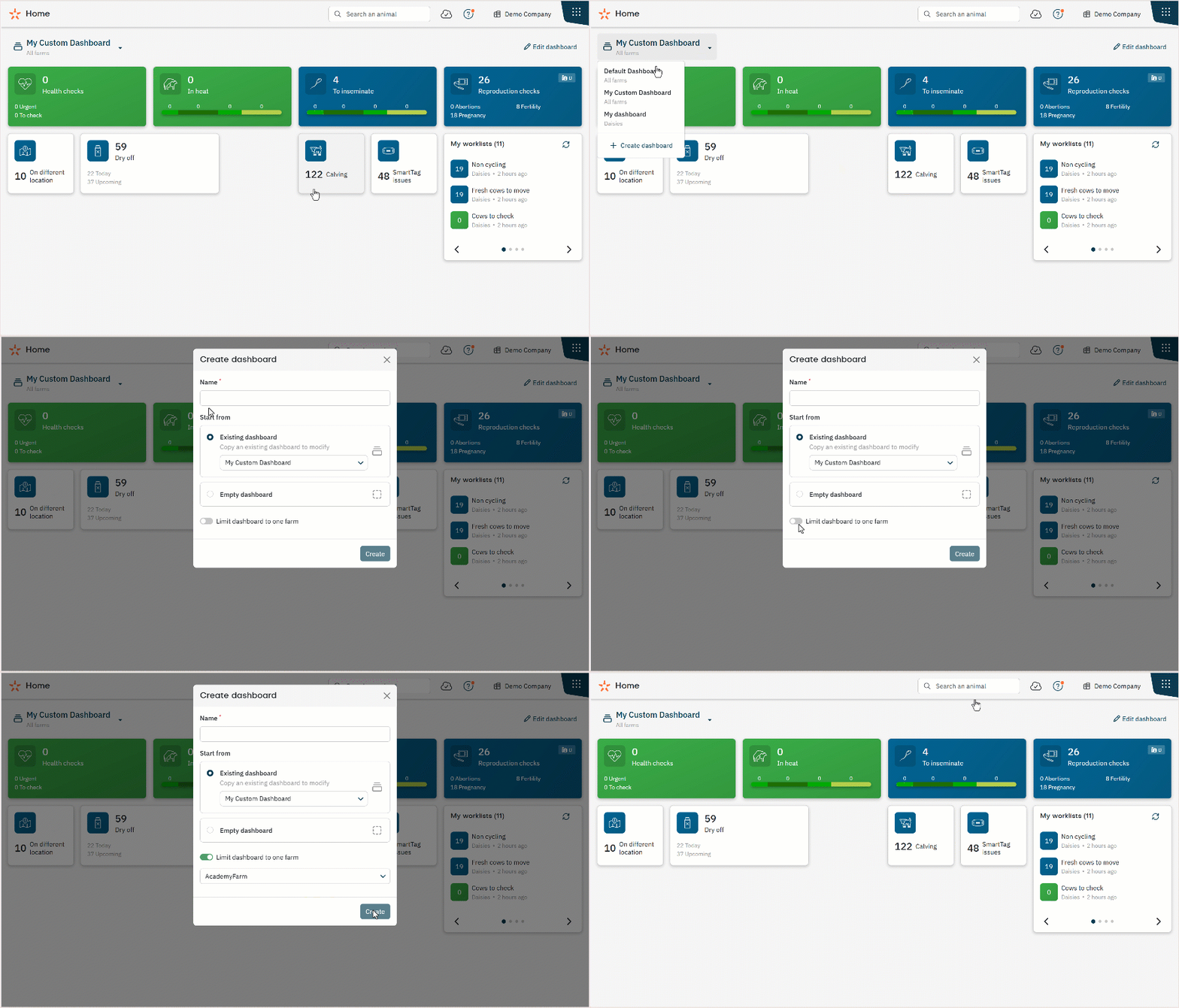
Zwischen Dashboards wechseln
Nutze die Dashboard-Auswahl in der oberen linken Ecke der Home-Seite, um zwischen den verfügbaren Dashboards zu wechseln. Nedap Now merkt sich das zuletzt auf diesem Gerät ausgewählte Dashboard.
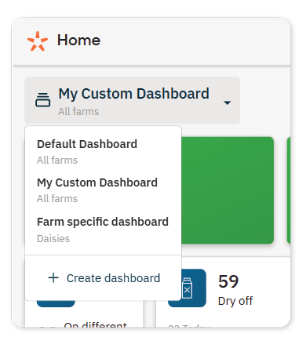
Zugriff auf Dashboards und Widgets
Deine Typen und Rechte gelten auch auf der Home-Seite.
- Du kannst nur auf ein betriebsspezifisches Dashboard zugreifen, wenn du Zugriff auf den Betrieb hast, auf den es sich bezieht.
- Auf einem unternehmensweiten Dashboard siehst du nur Informationen zu den Betrieben und Apps, auf die du Zugriff hast.
Nur Administratoren können Dashboards erstellen, bearbeiten oder entfernen. Anweisungen zum Erstellen eines Dashboards findest du unter „Dashboard erstellen“.
Widgets zu einem Dashboard hinzufügen
Eine Schritt-für-Schritt-Anleitung findest du unter „Widgets auf einem Dashboard hinzufügen, bearbeiten und entfernen“.
Widget-Typen
Widgets zeigen Informationen aus den Apps „Arbeitsliste“ und „Herde“ an. Wähle ein Widget aus, um die entsprechende Seite in Nedap Now zu öffnen.
„Arbeitsliste“-Widget
Arbeitslisten-Widgets zeigen die Anzahl der Tiere auf einer Arbeitsliste an. Wähle eine der folgenden Ansichten aus:
- Kompakt (1×1): Zeigt die Gesamtzahl der Tiere auf der Arbeitsliste an.
- Erweitert (2×1): Zeigt die Gesamtzahl der Tiere auf der Arbeitsliste an, gegebenenfalls aufgeschlüsselt nach Kontrollkategorien. Das Widget „Gesundheitschecks“ zeigt beispielsweise „Dringend“ und „Zu überprüfen“ an.
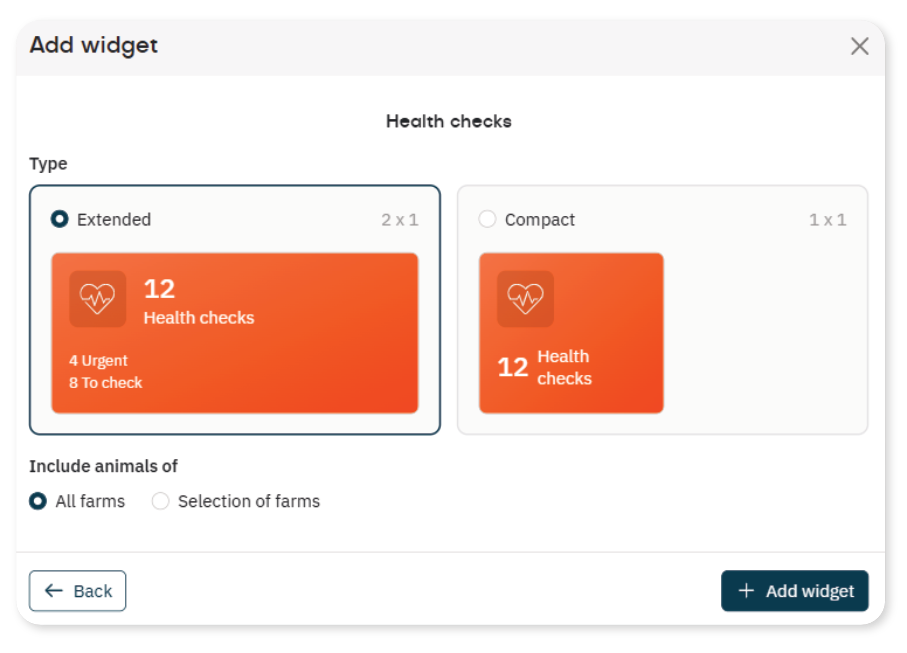
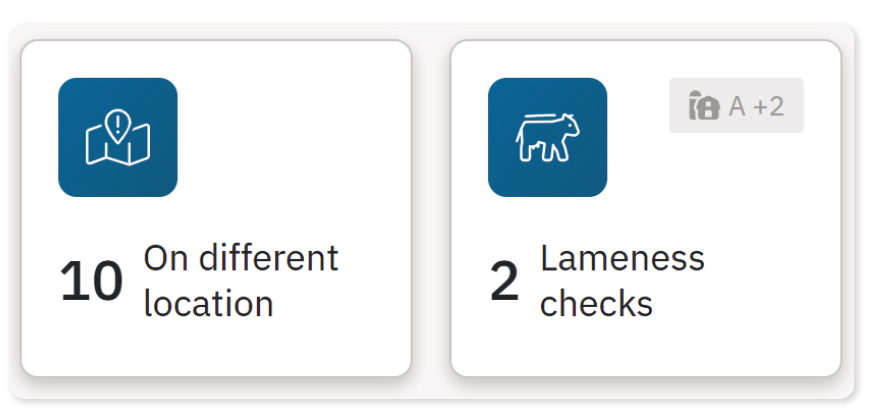
Für Unternehmen mit mehreren Betrieben kannst du ein Widget für die Arbeitsliste auf einen oder mehrere Betriebe beschränken.
Ein Symbol am Widget zeigt an, wenn es nur für einen Teil der Betriebe konfiguriert ist, auf die du Zugriff hast.
Widget „Meine Arbeitslisten“
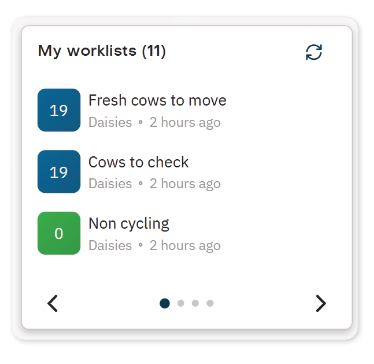
Das Widget „Meine Arbeitslisten“ zeigt die Arbeitslisten an, die dir für dein Unternehmen oder deine Betriebe verfügbar sind. Das Widget ist in Seiten unterteilt; nutze die Pfeile, um zwischen ihnen zu wechseln.
Das Widget zeigt an:
- Die Anzahl der Tiere in jeder Arbeitsliste
- Den Betrieb, auf den sich die Arbeitsliste bezieht
- Wenn die Arbeitsliste zuletzt aktualisiert wurde
- Ein Knopf „Update“, mit dem alle Arbeitslisten im Widget aktualisiert werden
Herde-Widgets
Herden-Widgets zeigen Daten aus der Herden-App für einen Betrieb an. Diese Widgets können nicht auf mehrere Betriebe ausgeweitet werden.
Folgende Widgets sind verfügbar:
- Standortbenachrichtigungen
- Leistung und Trend der Gesundheit
- Verhaltenskonsistenz und Trend
- Zyklus-Rate und Trend
- Hitzestress
Widget „Standortbenachrichtigungen“
Das Widget „Standortbenachrichtigungen“ zeigt die Anzahl der Stifte mit aktiven Standortbenachrichtigungen an. Wähle eine der folgenden Ansichten aus:
- Kompakt (1×1): Zeigt die Gesamtzahl der Stifte mit aktiven Warnmeldungen an.
- Erweitert (2×1): Zeigt die Gesamtzahl der Stifte mit aktiven Warnmeldungen an, einschließlich ihrer Stiftenummern und Namen.
Die erweiterte Ansicht ist standardmäßig ausgewählt, wenn du das Widget „Standortbenachrichtigungen“ hinzufügst.
Widget „Hitzestress“
Das Widget „Hitzestress“ zeigt an, welche Stifte unter Hitzestress leiden. Wähle eine der folgenden Ansichten aus:
- Kompakt (1×1): Zeigt die Gesamtzahl der Stifte an, die unter Hitzestress leiden.
- Erweitert (2×1): Zeigt die Gesamtzahl der Stifte an, die unter Hitzestress leiden, aufgeschlüsselt nach Schweregrad: Schwach, Schwer und Sehr stark.
- Detailliert (2×2): Zeigt die betroffenen Ställe an, einschließlich ihrer Namen, des Schweregrads des Hitzestresses und der Dauer.
Wähle das Widget aus, um die Seite „Hitzestress“ in der Herd-App zu öffnen.
