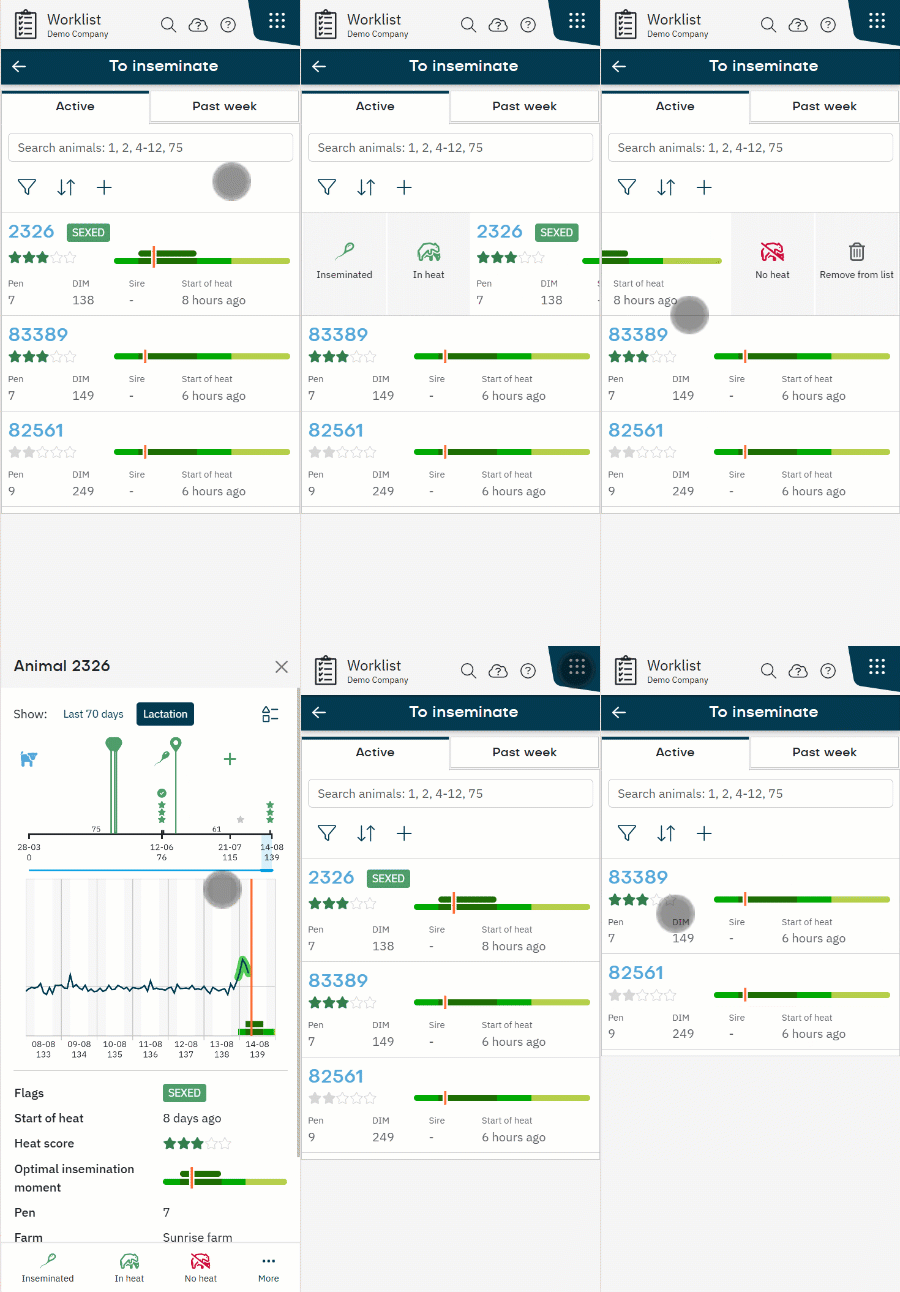
 “ aus, um zu bestätigen, dass ein Tier besamt wurde.
 “ aus, um zu bestätigen, dass das Tier geprüft wurde und Anzeichen einer Brunst festgestellt wurden. Es wurde keine Besamung durchgeführt.
 “, um zu bestätigen, dass das Tier geprüft wurde und keine Anzeichen von Brunst festgestellt wurden.
 “, um das Tier aus dem Reiter „Aktiv“ zu entfernen.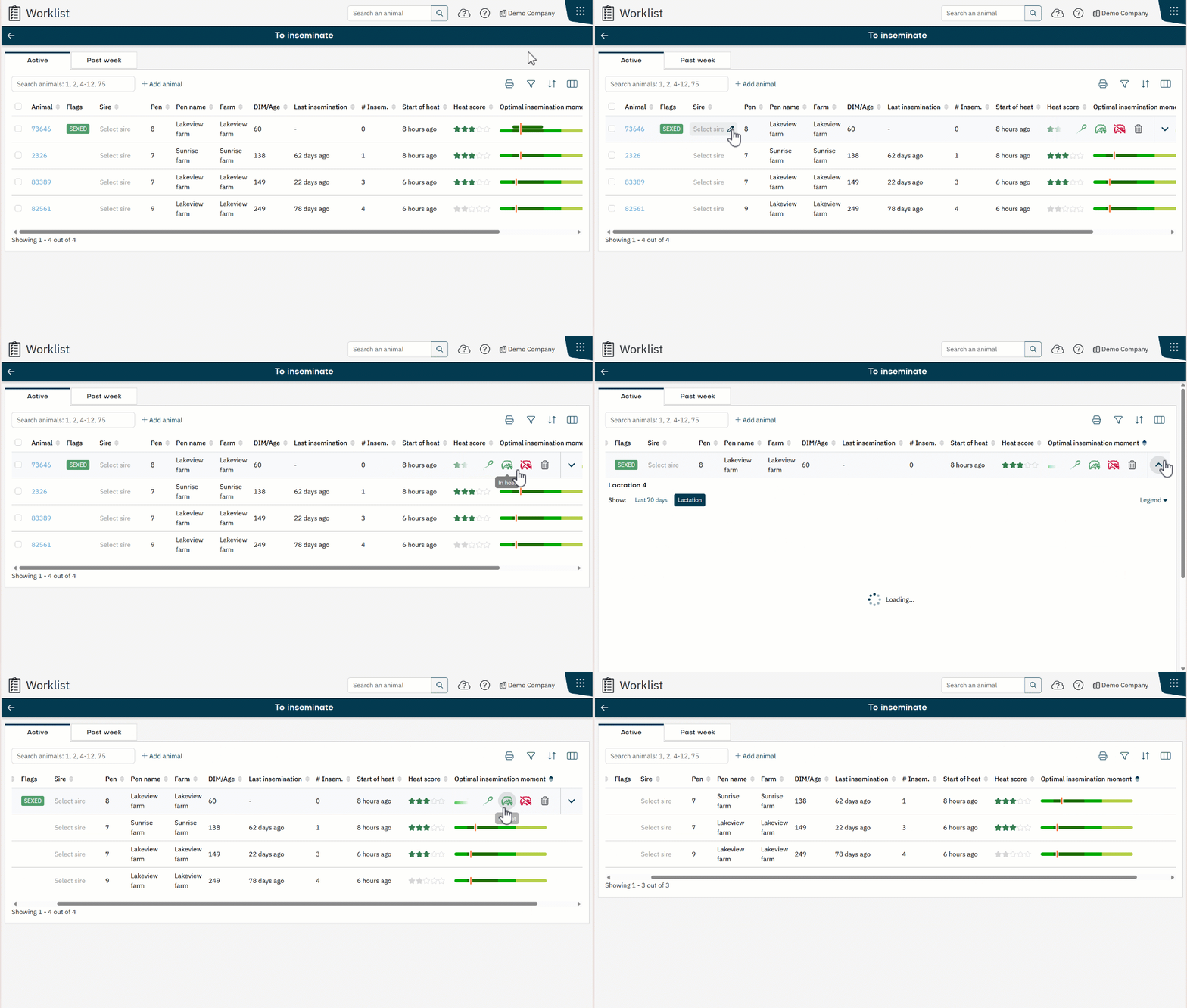

Nedap Now Online-Hilfe
-
Nedap Now Online-Hilfe
- Umstellung auf Nedap Now
- Nedap Now - Start
- Nedap Now – Home
-
Nedap Now - Arbeitsliste
-
Nedap Now - Arbeitslisten Essentials
- Manuelles Hinzufügen eines Tieres zu einer Arbeitsliste
- Wann und warum Tiere auf der Registerkarte "Letzte Woche" angezeigt werden
- Ein Tier wieder zur aktiven Registerkarte hinzufügen
- Ändern der Sortierreihenfolge in einem Arbeitsvorrat
- Spalten in einem Arbeitsvorrat anpassen
- Arbeitsliste filtern
- Übersicht der Filter-Operatoren
- Übersicht der Filter und Spalten
- Arbeitsliste drucken
- Tiere an einem falschen Ort anzeigen
- Anzeigen Lebensnummern in Arbeitslisten
-
Nedap Now - Gesundheitschecks Arbeitsliste
- Die Arbeitsliste „Gesundheitschecks“ verstehen
- Verwende die Gesundheitsgrafik für Tiere zur Analyse des Tierverhaltens
- Verstehe den Gesundheitswert-Diagramm
- Am Wann erscheinen Tiere auf der Arbeitsliste für Gesundheitschecks?
- Tiere in der Arbeitsliste „Gesundheitschecks“ bearbeiten
- Die Gesundheitskurve benutzerdefiniert gestalten
- Kontrolle, wann Tiere im Arbeitsvorrat für Gesundheitskontrollen auftauchen
- Keine Tiere mit dringenden Gesundheitschecks entfernen Du kannst keine Tiere mit dringenden Gesundheitschecks entfernen
-
Nedap Now - Brünstige Arbeitsliste
- Die Arbeitsliste „Brünstig“ verstehen
- Tiere auf der Arbeitsliste „Brünstig“ bearbeiten
- Reproduktionsdaten mithilfe des Reproduktionsgraphen verstehen
- Verwende den Brunstwert, um brünstige Tiere zu kennzeichnen.
- Kontrolle Wenn Tiere auf der Arbeitsliste Auf "Brünstig" auftauchen
- Die Sensitivität des Brunstwerts anpassen
- Verwendet den Optimalen Besamungszeitpunkt für die Zeit der Besamung
- Das Besamungsdatum für gesextes Sperma verstehen
- Benutzerdefiniert das Besamungsdatum für Sexiertes Sperma
- Einstellen der stiftbasierten Korrektur für die Brunstdetektion
- Nedap Now - Zu besamen Arbeitsliste
- Nedap Now - Reproduktion Prüfungen Arbeitsliste
- Nedap Now - Am anderen Ort Arbeitsliste
- Nedap Now - Lahmheitsprüfungen Arbeitsliste
- Nedap Now - Trockenstellen der Arbeitsliste
- Nedap Now - Kalben Arbeitsliste
- Nedap Now - SmartTag-Probleme Arbeitsliste
- Nedap Now - Benutzerdefinierte Arbeitsliste
-
Nedap Now - Arbeitslisten Essentials
-
Nedap Now - Kuh
- Schnelleingabe verwenden
- Zur Liste der Tiere verwenden
- Tiere mit einer CSV-Datei importieren
- Manuelles Hinzufügen eines Tieres zum System
- Anzeigen und Aktualisierungen von Einzelheiten zu Tieren
- Hinzufügen eines Kalenderereignisses
- Bearbeite ein Kalenderereignis
- Ein Kalenderereignis löschen
- Stall wechseln für ein Tier Standort wechseln für ein Tier
- Ändern der Einzelheiten der Registrierung für ein Tier
- Lösche ein Tier aus dem System
- Analysiere Melkdaten mit dem Melkdiagramm
- Tiere schnell finden mit Auf Karte ansehen
- Tierfahnen erstellen und verwenden
-
Nedap Now - Herde
- Das Herd Dashboard verstehen
- Tägliches Überwachen des Verhaltens der Herde
- Änderungen des Niveaus der Herden Performance auf Gruppenebene identifizieren
- Verwende die Registerkarte "Muster", um Veränderungen im Verhalten der Herde zu erkennen.
- Überwachen Sie die Fruchtbarkeit nach dem Abkalben
- Hitzestresslevel in deiner Herde anzeigen
- Analysiere Trends im Verhalten der Gruppe mit dem Verhaltensdiagramm
- Hinweis hinzufügen zu: Leistungstrends mit Hinweisen
- Bearbeite oder lösche einen Hinweis
- Anzeigen von Stall-Analysen zum Auffinden falscher Stifte
- Umstellzeiträume überwachen
- Lahmheitstrends in der Herde überwachen
- Die Besamungsergebnisse verstehen
- Nedap Now - Reports
-
Nedap Now - Tag
-
Nedap Now - Verknüpfe SmartTags mit dem Handgerät Lesegerät
- Verbinden Sie Ihr Handgerät mit dem Lesegerät
- Verknüpfe eIDs mit SmartTags mit einem Handgerät Lesegerät
- Verknüpft eIDs, die mit 984 beginnen, mit SmartTags
- Verknüpfe SmartTags mit Tieren anhand einer visuellen ID
- Beheben von Scannen-Fehlern Wenn du Tags verknüpfst
- Einschalten oder Abschalten der Vibration bei Scannen eines Fehlers
- Überprüfen Sie den Status der Batterie des Handgeräts Lesegerät
- Verstehe die Tag-App
- SmartTags zum System hinzufügen
- Übersicht über Alle Tags
- Anzeigen der Tag-Nutzung und Abrechnung nach Monaten
- SmartTags mit Tieren verknüpfen
- Manuelles Verknüpfen von SmartTags mit Tieren
- Verknüpfe SmartTags mit Tieren über NFC
- Verknüpfe SmartTags mit Tieren über QR-Codes
- Einen SmartTag aus dem System löschen
- Einstellungen für Tag-Benachrichtigungen verwalten
- Eine Kennzeichnung auf ein anderes Tier übertragen
-
Nedap Now - Verknüpfe SmartTags mit dem Handgerät Lesegerät
-
Nedap Now - Sortieren
- Verstehe die App zum Sortieren
- Anzeigen und Verfolgen aller Ereignisse des Sortierens nach dem Schema
- Erstelle eine Regel zum Sortieren nach
- Vorlagen für Sortierregeln verwenden
- Bearb. eine Regel zum Sortieren nach
- Eine Regel zum Sortieren nach deaktivieren
- Eine Regel zum Sortieren nach entfernen
- Regeln mit Schneller Sortierung außer Kraft setzen
- Erstelle eine Liste zum Sortieren nach
- Hinzufügen von Tieren zu einer Sortierliste
- Zur Liste bearbeiten Eine Liste zum Sortieren nach
-
Nedap Now - Einstellungen
- Reproduktionseinstellungen verwalten
- Einstellungen für den Health Check verwalten
- Einstellungen zum Brunsthinweis verwalten
- Einstellungen für Tag Benachrichtigungen
- Saisonales Kalben einschalten
- Eine Besamungsperiode hinzufügen
- Eine Besamungsperiode bearbeiten oder entfernen
- Einstellungen für Markierungen verwalten
- Nedap Now - Konnektor für Daten
- Nedap Now – Integrationen
- Nedap Now - Mobile App
- Nedap Now - Zahlung und Rechnungsstellung
- Nedap Now – Verwalte dein Konto
- Nedap Now – Ein Unternehmen verwalten
- Nedap Now – Geräte