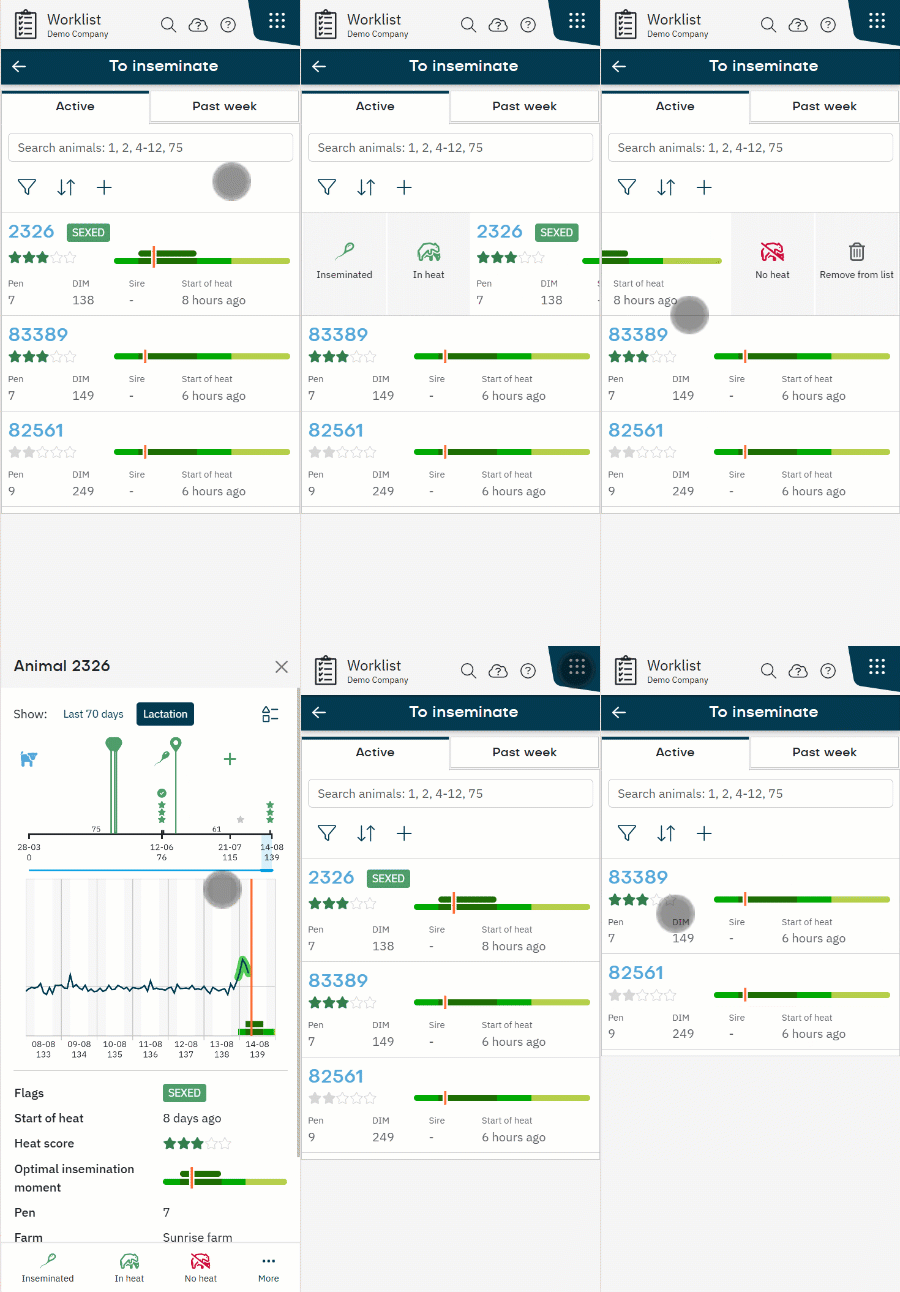
 ' om te bevestigen dat een dier is geïnsemineerd.
 ’ om te bevestigen dat het dier is gecontroleerd en dat er tekenen van tocht zijn waargenomen. Er is geen inseminatie uitgevoerd.
 ’ om te bevestigen dat het dier is gecontroleerd en dat er geen tekenen van tocht zijn waargenomen.
 ’ om het dier uit het tabblad ‘Actief’ te verwijderen.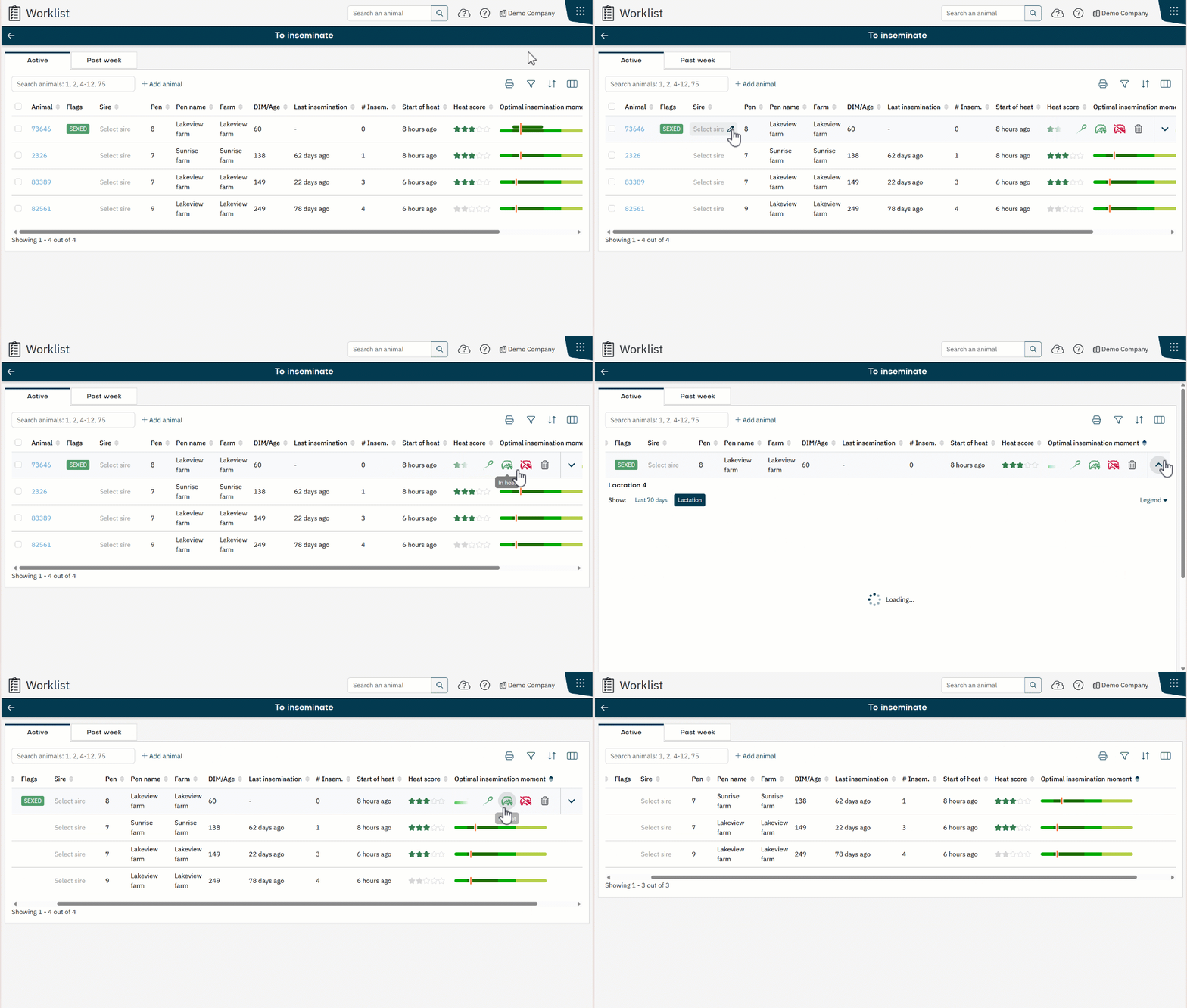

Nedap Now webhelp
-
Nedap Now webhelp
- Overstappen naar Nedap Now
- Nedap Now - Aan de slag
- Nedap Now - Home
-
Nedap Now - Werklijst
-
Nedap Now - Werklijsten Essentieel
- Een dier handmatig toevoegen aan een werklijst
- Wanneer en waarom dieren verschijnen op het tabblad Vorige week
- Een dier terug toevoegen aan het actieve tabblad
- De sorteervolgorde in een werklijst wijzigen
- Kolommen in een werklijst aanpassen
- Een werklijst filteren
- Overzicht van filter operatoren
- Overzicht van filters en kolommen
- Een werklijst afdrukken
- Dieren bekijken op een verkeerde locatie
- Bekijk Levensnummers in Werklijsten
-
Nedap Now - Gezondsheidscontroles Werklijst
- De werklijst voor gezondheidscontroles begrijpen
- Gebruik de gezondheidsgrafiek om het gedrag van dieren te analyseren
- Begrijp de Gezondheidsscore grafiek
- Wanneer komen Dieren voor op de Gezondsheidscontroles Werklijst?
- Dieren verwerken in de werklijst ‘Gezondsheidscontroles’
- Pas de Gezondheid grafiek aan
- Controleren wanneer dieren verschijnen in de werklijst voor gezondheidscontroles
- Je kunt geen Dieren verwijderen met Dringende Gezondsheidscontroles.
-
Nedap Now - Tocht werklijst
- De werklijst 'Tocht' begrijpen
- Dieren op de werklijst ‘Tochtig’ verwerken
- Reproductiegegevens begrijpen met behulp van de reproductiegrafiek
- Gebruik de Tochtscore om dieren tochtig te herkennen
- Controle Wanneer Dieren Op De Tochtig Werklijst Verschijnen
- De gevoeligheid van de Tochtscore aanpassen
- Gebruik het optimale inseminatie moment om de inseminatie te plannen
- Het inseminatievenster voor Gesekst sperma begrijpen
- Het venster voor inseminatie voor Gesekst sperma aanpassen
- Correctie op basis van hok voor tochtdetectie aanpassen
- Nedap Now - Te insemineren werklijst
- Nedap Now - Reproductiechecks Werklijst
- Nedap Now - Op andere locatie werklijst
- Nedap Now - Kreupelheidcontroles Werklijst
- Nedap Now - Droogzet werklijst
- Nedap Now - Afgekalfde Werklijst
- Nedap Now - SmartTag problemen Werklijst
- Nedap Now - Werklijst Aangepast
-
Nedap Now - Werklijsten Essentieel
-
Nedap Now - Koe
- Snelle invoer gebruiken
- Gebruik de Lijst met dieren
- Importeer Dieren met behulp van een CSV Bestand
- Handmatig een Dier toevoegen aan het Systeem
- Dierdetails bekijken en bijwerken
- Gebeurtenis toevoegen aan de Kalender
- Een Kalender gebeurtenis bewerken
- Een Kalender gebeurtenis Verwijderen
- Hok wisselen naar een dier
- Verander Registratie Details voor een Dier
- Verwijder een Dier uit het Systeem
- Analyseer melkgegevens met de melkgrafiek
- Vind snel dieren met Bekijk op kaart
- Dierenvlaggen maken en gebruiken
-
Nedap Now - Kudde
- Het Kudde Dashboard begrijpen
- Dagelijks gedrag van de Kudde monitoren
- Identificeer Veranderingen in Veestapel Prestaties op Groepsniveau
- Gebruik het tabblad Patronen om verschuivingen in kuddegedrag op te sporen
- Vruchtbaarheid monitoren Na afkalven
- Bekijk de hittestress niveaus in je kudde
- Analyseer trends in groepsgedrag met de Gedragsgrafiek
- Context toevoegen aan Prestatie Trends met Notities
- Notitie bewerken of verwijderen
- Bekijk Hokinzichten om mismatches te vinden
- Monitoring van transitie periodes
- Trends in kreupelheid in de kudde volgen
- Inzicht in de fokresultaten van seizoensgebonden inseminatie
- Nedap Now - Rapporten
-
Nedap Now - Tag
-
Nedap Now - SmartTags koppelen met de Handapparaat Ontvanger
- Verbind je Handapparaat Ontvanger
- eID's aan SmartTags koppelen met een Handapparaat Ontvanger
- Koppel eID's Gestart op 984 aan SmartTags
- SmartTags koppelen aan Dieren met behulp van een visueel Id.
- Los scanfouten op bij het koppelen van Tags
- Vibratie in- of uitschakelen bij Scan Fout
- Te controleren op Accu Status van de Handapparaat Ontvanger
- De app Tag begrijpen
- SmartTags toevoegen aan het Systeem
- Overzicht van Alle tags
- Bekijk Tag gebruik en facturering per maand
- SmartTags koppelen aan Dieren?
- SmartTags handmatig koppelen aan dieren?
- SmartTags koppelen aan Dieren Gebruik NFC
- SmartTags koppelen aan Dieren Gebruik QR Codes
- Een SmartTag uit het Systeem Verwijderen
- Instellingen Tagmeldingen beheren
- Een Tag naar een ander dier overzetten
-
Nedap Now - SmartTags koppelen met de Handapparaat Ontvanger
-
Nedap Now - Sorteren
- Begrijp de app Sorteren
- Bekijk en volg Alle Gebeurtenissen Sorteren in het Schema tabblad.
- Maak een Sorteer Regel aan
- Gebruik Sorteren Regels Templates
- Bewerk een Sorteer regel
- Een Sorteer Regel Uitschakelen
- Een Sorteer regel Verwijderen
- Regels overschrijven met Snel sorteren
- Maak een Sorteringslijst aan
- Dieren toevoegen aan een Sorteerlijst.
- Een Sorteringslijst bewerken
- Nedap Now - Instellingen
- Nedap Now - Connector voor gegevens
- Nedap Now - Integraties
- Nedap Now - Mobiele app
- Nedap Now - Betaling en facturering
- Nedap Now - Beheer je account
- Nedap Now - Een bedrijf beheren
- Nedap Now - Randapparatuur