
Nedap Now Online-Hilfe
-
Nedap Now Online-Hilfe
- Nedap Now - Start
-
Nedap Now - Arbeitsliste
-
Nedap Now - Arbeitslisten Essentials
- Verstehen Sie das Worklist Dashboard
- Manuelles Hinzufügen eines Tieres zu einer Arbeitsliste
- Wann und warum Tiere auf der Registerkarte "Letzte Woche" angezeigt werden
- Ein Tier wieder zur aktiven Registerkarte hinzufügen
- Ändern der Sortierreihenfolge in einem Arbeitsvorrat
- Spalten in einem Arbeitsvorrat anpassen
- Arbeitsliste filtern
- Übersicht der Filter-Operatoren
- Übersicht der Filter und Spalten
- Arbeitsliste drucken
- Tiere an einem falschen Ort anzeigen
- Anzeigen Lebensnummern in Arbeitslisten
-
Nedap Now - Gesundheitschecks Arbeitsliste
- Überprüfen Sie die Arbeitsliste der Gesundheitschecks
- Verwende die Gesundheitsgrafik für Tiere zur Analyse des Tierverhaltens
- Verstehe den Gesundheitswert-Diagramm
- Am Wann erscheinen Tiere auf der Arbeitsliste für Gesundheitschecks?
- Verarbeitet Tiere in der Arbeitsliste für Gesundheitschecks
- Die Gesundheitskurve benutzerdefiniert gestalten
- Kontrolle, wann Tiere im Arbeitsvorrat für Gesundheitskontrollen auftauchen
- Keine Tiere mit dringenden Gesundheitschecks entfernen Du kannst keine Tiere mit dringenden Gesundheitschecks entfernen
-
Nedap Now - Brünstige Arbeitsliste
- Verstehe die Arbeitsliste In Brunst
- Verarbeite Tiere auf der Arbeitsliste Auf "Brünstig
- Reproduktionsdaten mithilfe des Reproduktionsgraphen verstehen
- Verwende den Brunstwert, um brünstige Tiere zu kennzeichnen.
- Kontrolle Wenn Tiere auf der Arbeitsliste Auf "Brünstig" auftauchen
- Die Sensitivität des Brunstwerts anpassen
- Verwendet den Optimalen Besamungszeitpunkt für die Zeit der Besamung
- Das Besamungsdatum für gesextes Sperma verstehen
- Benutzerdefiniert das Besamungsdatum für Sexiertes Sperma
- Einstellen der stiftbasierten Korrektur für die Wärmedetektion
- Nedap Now - Zu besamen Arbeitsliste
- Nedap Now - Reproduktion Prüfungen Arbeitsliste
- Nedap Now - Am anderen Ort Arbeitsliste
- Nedap Now - Lahmheitsprüfungen Arbeitsliste
- Nedap Now - Trockenstellen der Arbeitsliste
- Nedap Now - Kalben Arbeitsliste
- Nedap Now - SmartTag-Probleme Arbeitsliste
- Nedap Now - Benutzerdefinierte Arbeitsliste
-
Nedap Now - Arbeitslisten Essentials
-
Nedap Now - Kuh
- Schnelleingabe verwenden
- Zur Liste der Tiere verwenden
- Tiere mit einer CSV-Datei importieren
- Manuelles Hinzufügen eines Tieres zum System
- Anzeigen und Aktualisierungen von Einzelheiten zu Tieren
- Hinzufügen eines Kalenderereignisses
- Bearbeite ein Kalenderereignis
- Ein Kalenderereignis löschen
- Stall wechseln für ein Tier Standort wechseln für ein Tier
- Ändern der Einzelheiten der Registrierung für ein Tier
- Lösche ein Tier aus dem System
- Analysiere Melkdaten mit dem Melkdiagramm
- Tiere schnell finden mit Auf Karte ansehen
- Tierfahnen erstellen und verwenden
-
Nedap Now - Herde
- Das Herd Dashboard verstehen
- Tägliches Überwachen des Verhaltens der Herde
- Änderungen des Niveaus der Herden Performance auf Gruppenebene identifizieren
- Verwende die Registerkarte "Muster", um Veränderungen im Verhalten der Herde zu erkennen.
- Überwachen Sie die Fruchtbarkeit nach dem Abkalben
- Hitzestresslevel in deiner Herde anzeigen
- Analysiere Trends im Verhalten der Gruppe mit dem Verhaltensdiagramm
- Hinweis hinzufügen zu: Leistungstrends mit Hinweisen
- Bearbeite oder lösche einen Hinweis
- Anzeigen von Stall-Analysen zum Auffinden falscher Stifte
- Umstellzeiträume überwachen
- Lahmheitstrends in der Herde überwachen
- Die Besamungsergebnisse verstehen
- Nedap Now - Reports
-
Nedap Now - Tag
-
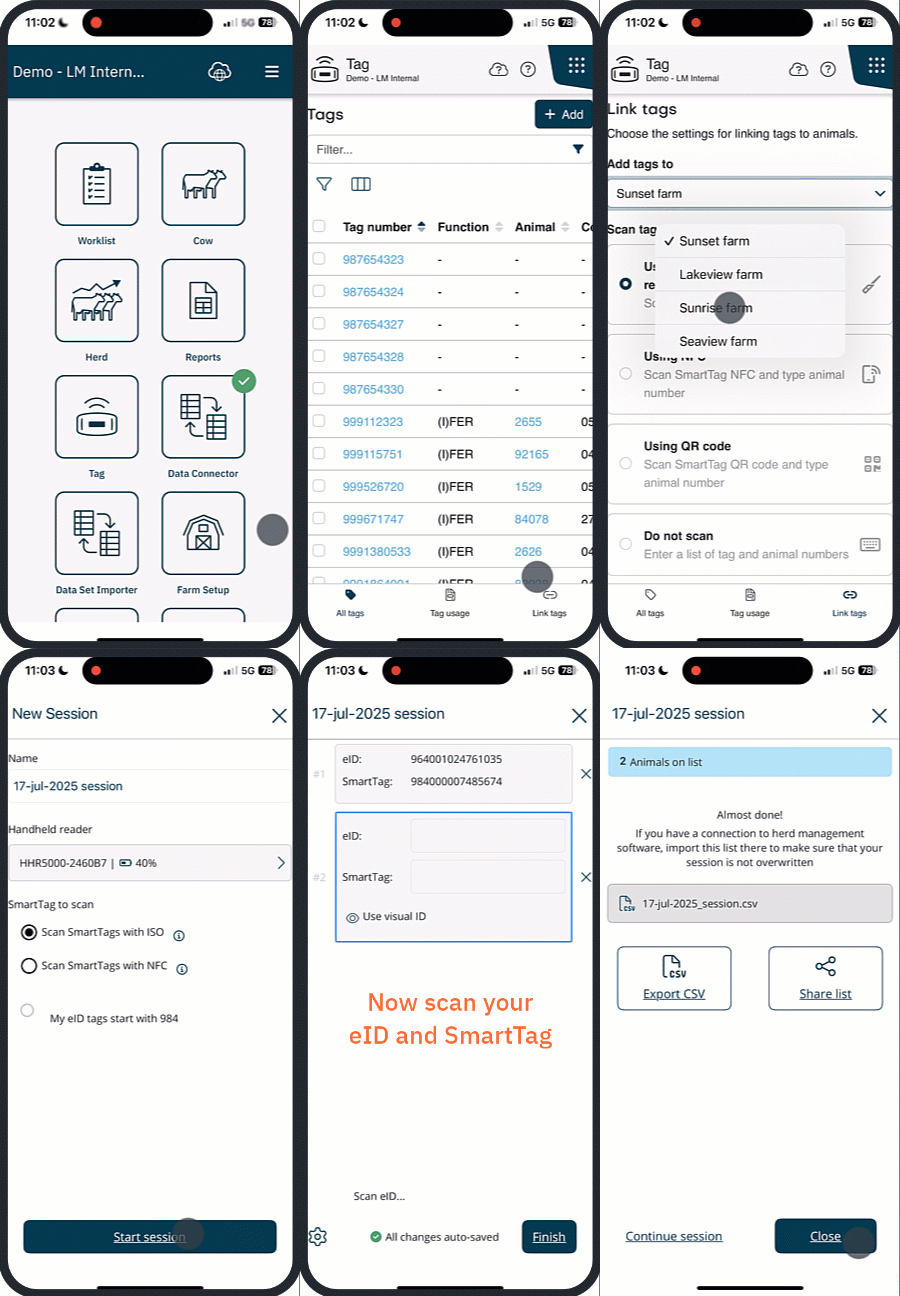
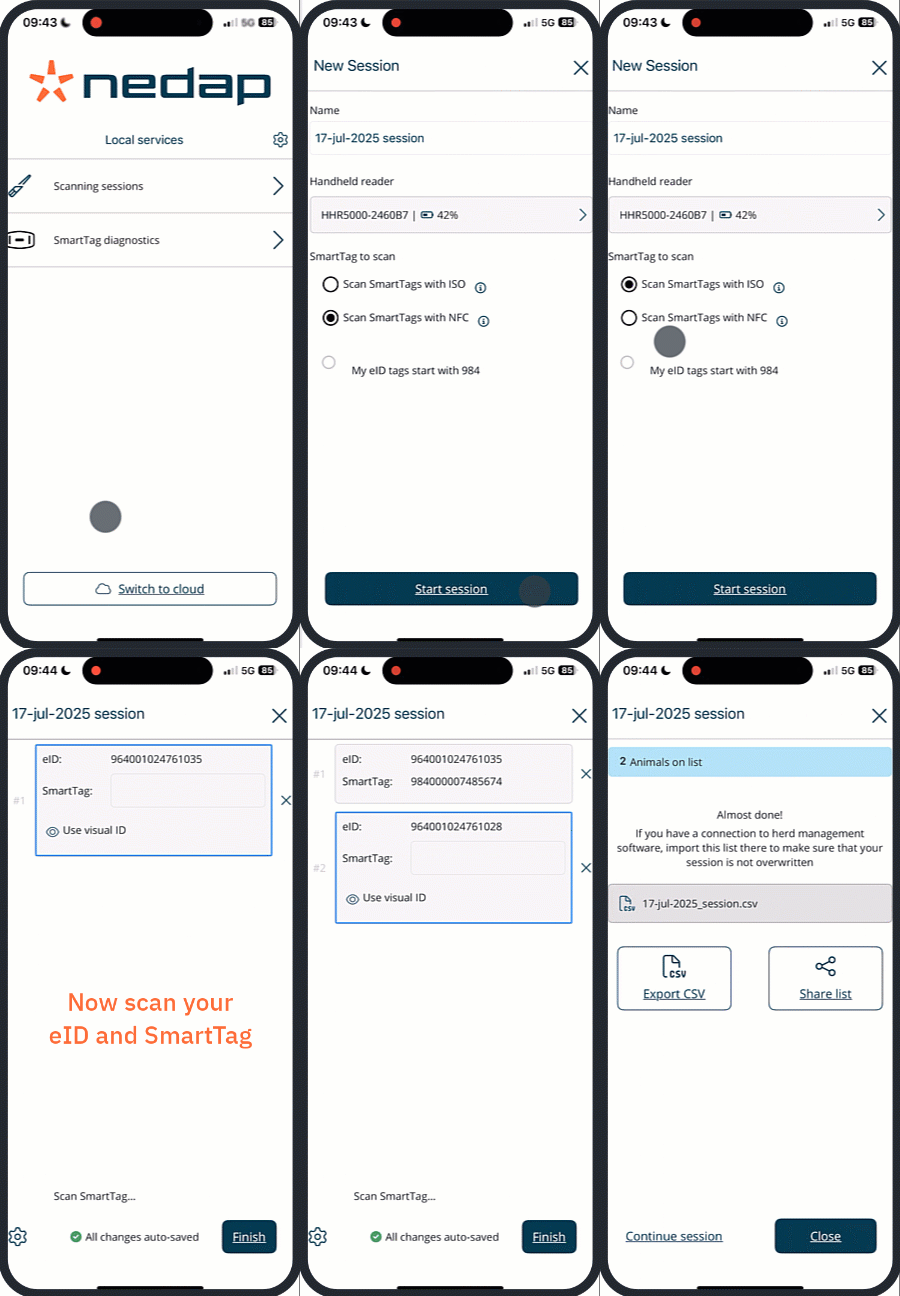
Nedap Now - Verknüpfe SmartTags mit dem Handgerät Lesegerät
- Verbinden Sie Ihr Handgerät mit dem Lesegerät
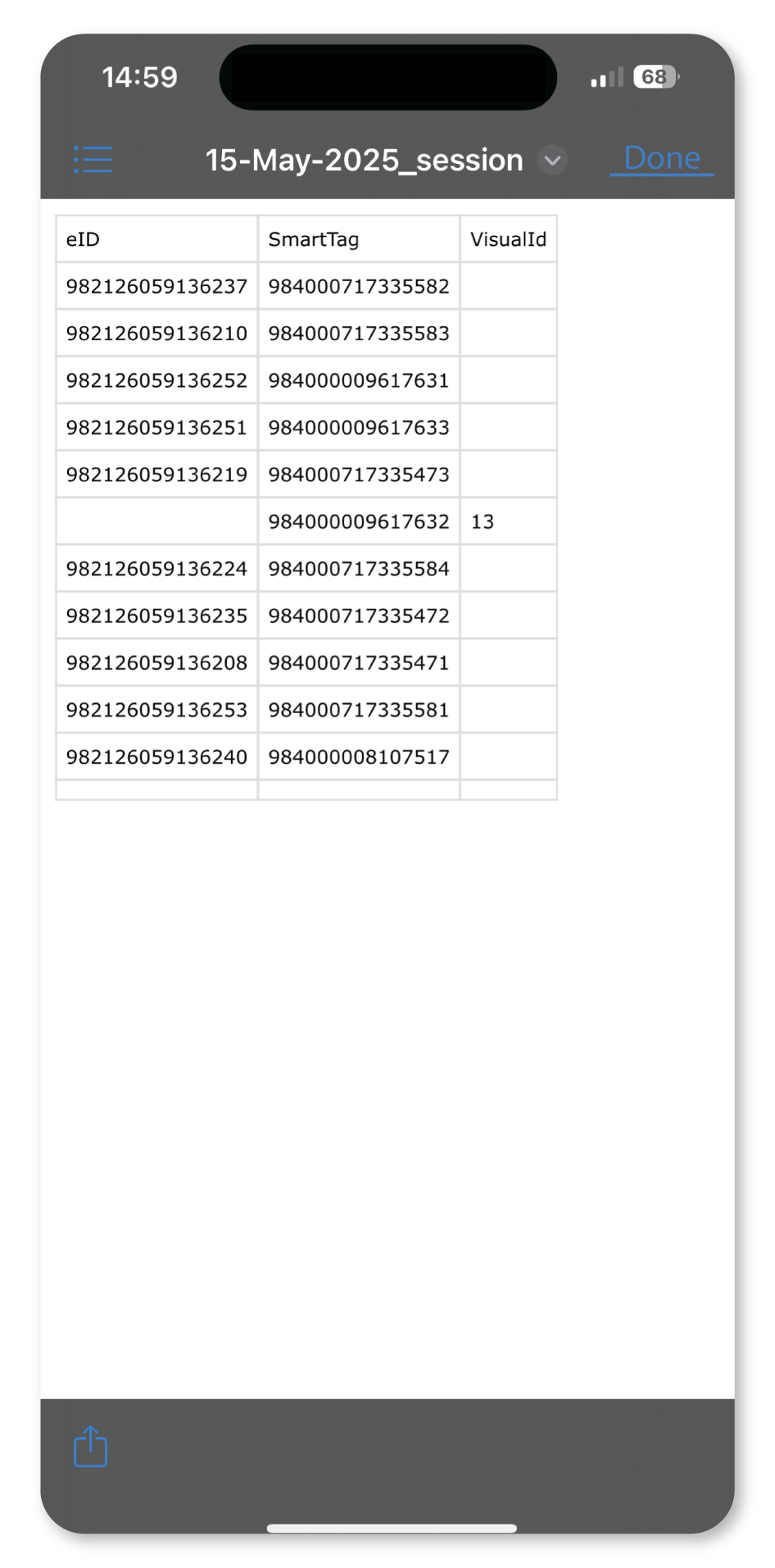
- Verknüpfe eIDs mit SmartTags mit einem Handgerät Lesegerät
- Verknüpft eIDs, die mit 984 beginnen, mit SmartTags
- Verknüpfe SmartTags mit Tieren anhand einer visuellen ID
- Beheben von Scannen-Fehlern Wenn du Tags verknüpfst
- Einschalten oder Abschalten der Vibration bei Scannen eines Fehlers
- Überprüfen Sie den Status der Batterie des Handgeräts Lesegerät
- Verstehe die Tag-App
- SmartTags zum System hinzufügen
- Übersicht über Alle Tags
- Anzeigen der Tag-Nutzung und Abrechnung nach Monaten
- SmartTags mit Tieren verknüpfen
- Manuelles Verknüpfen von SmartTags mit Tieren
- Verknüpfe SmartTags mit Tieren über NFC
- Verknüpfe SmartTags mit Tieren über QR-Codes
- Einen SmartTag aus dem System löschen
- Einstellungen für Tag-Benachrichtigungen verwalten
- Eine Kennzeichnung auf ein anderes Tier übertragen
-
Nedap Now - Verknüpfe SmartTags mit dem Handgerät Lesegerät
-
Nedap Now - Sortieren
- Verstehe die App zum Sortieren
- Anzeigen und Verfolgen aller Ereignisse des Sortierens nach dem Schema
- Erstelle eine Regel zum Sortieren nach
- Vorlagen für Sortierregeln verwenden
- Bearb. eine Regel zum Sortieren nach
- Eine Regel zum Sortieren nach deaktivieren
- Eine Regel zum Sortieren nach entfernen
- Regeln mit Schneller Sortierung außer Kraft setzen
- Eine Liste zum Sortieren nach erstellen
- Hinzufügen von Tieren zu einer Sortierliste
- Zur Liste bearbeiten Eine Liste zum Sortieren nach
-
Nedap Now - Einstellungen
- Reproduktionseinstellungen verwalten
- Einstellungen für den Health Check verwalten
- Einstellungen zum Brunsthinweis verwalten
- Einstellungen für Tag Benachrichtigungen
- Saisonales Kalben einschalten
- Eine Besamungsperiode hinzufügen
- Eine Besamungsperiode bearbeiten oder entfernen
- Einstellungen für Markierungen verwalten
- Nedap Now - Konnektor für Daten
- Nedap Now - Mobile App
- Nedap Now - Zahlung und Rechnungsstellung
- Nedap Now – Verwalte dein Konto
- Nedap Now – Ein Unternehmen verwalten