Deze content is automatisch vertaald. Hoewel we grote zorg hebben besteed aan de nauwkeurigheid, kunnen er toch fouten of onnauwkeurigheden voorkomen.
Gebruik deze functie om de elektronische ID (eID) van een dier te koppelen aan zijn SmartTag met een handapparaat. De ontvanger werkt met ISO- en NFC-tagtypes. Je kunt ook de functie Visuele ID gebruiken voor dieren zonder een scanbare eID.
Na het scannen kun je de resultaten exporteren als een .csv-bestand voor gebruik in je systeem voor veestapelmanagement.
Ondersteunde tagtypes
| Type | Beschrijving |
|---|
| ISO | - SmartTag Neck met Identificatie (IFER, IFERP).
- eID beginnend met 984
.- eID's van derde partijen. |
| NFC | - Nedap SmartTag Ear.
- SmartTag Neck zonder Identificatie (FER, FE). |
| Visuele identificatie | Dieren zonder eID of met een kapotte eID. |
Voordat je begint
Zorg ervoor dat je ontvanger is ingesteld en aangesloten.
Zie Uw handapparaat aansluiten voor installatie-instructies.
Stap 1 - Start een scansessie
Je kunt een sessie op twee manieren starten: ingelogd (Cloud) of offline (lokale services).
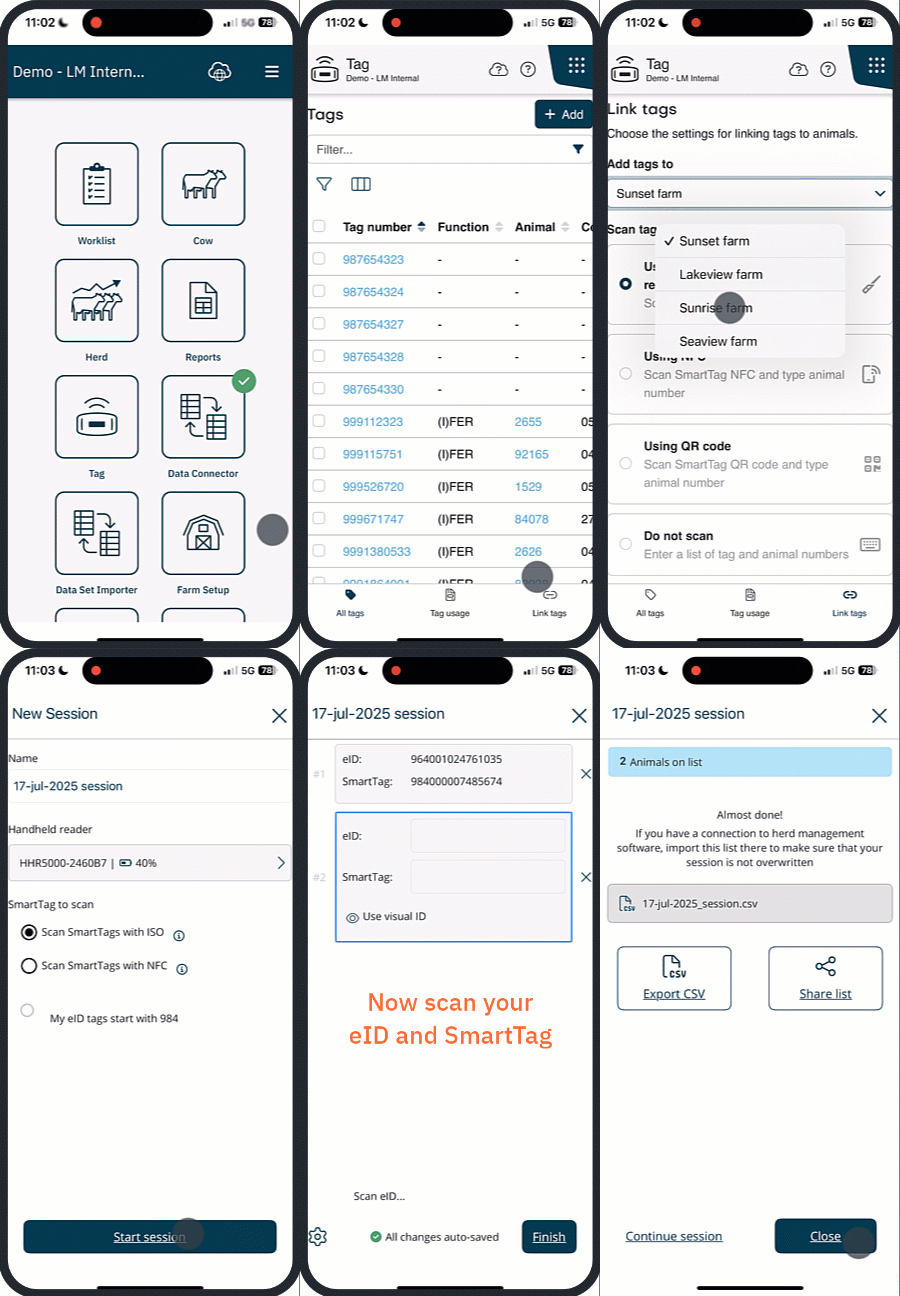
- Open de CowControl-app op je Telefoon.
- Open de Tag-app.
- Selecteer Tags koppelen, er gaat een nieuw venster open.
- Selecteer de juiste boerderij uit het dropdownmenu.
- Zorg ervoor dat 'Gebruik Nedap BioControl handheld reader' is geselecteerd. Selecteer vervolgens 'Start'. Er wordt een nieuw venster geopend.
- Selecteer, afhankelijk van het type SmartTag, of je SmartTags met ISO of NFC wilt scannen.
- Als je eID-tags beginnen met 984, selecteer dan deze optie.
- De scansessie krijgt een standaardnaam met de datum en tijd. Je kunt deze indien nodig hernoemen.
- Kies Start sessie. Doorgaan met stap 2: Tags scannen.
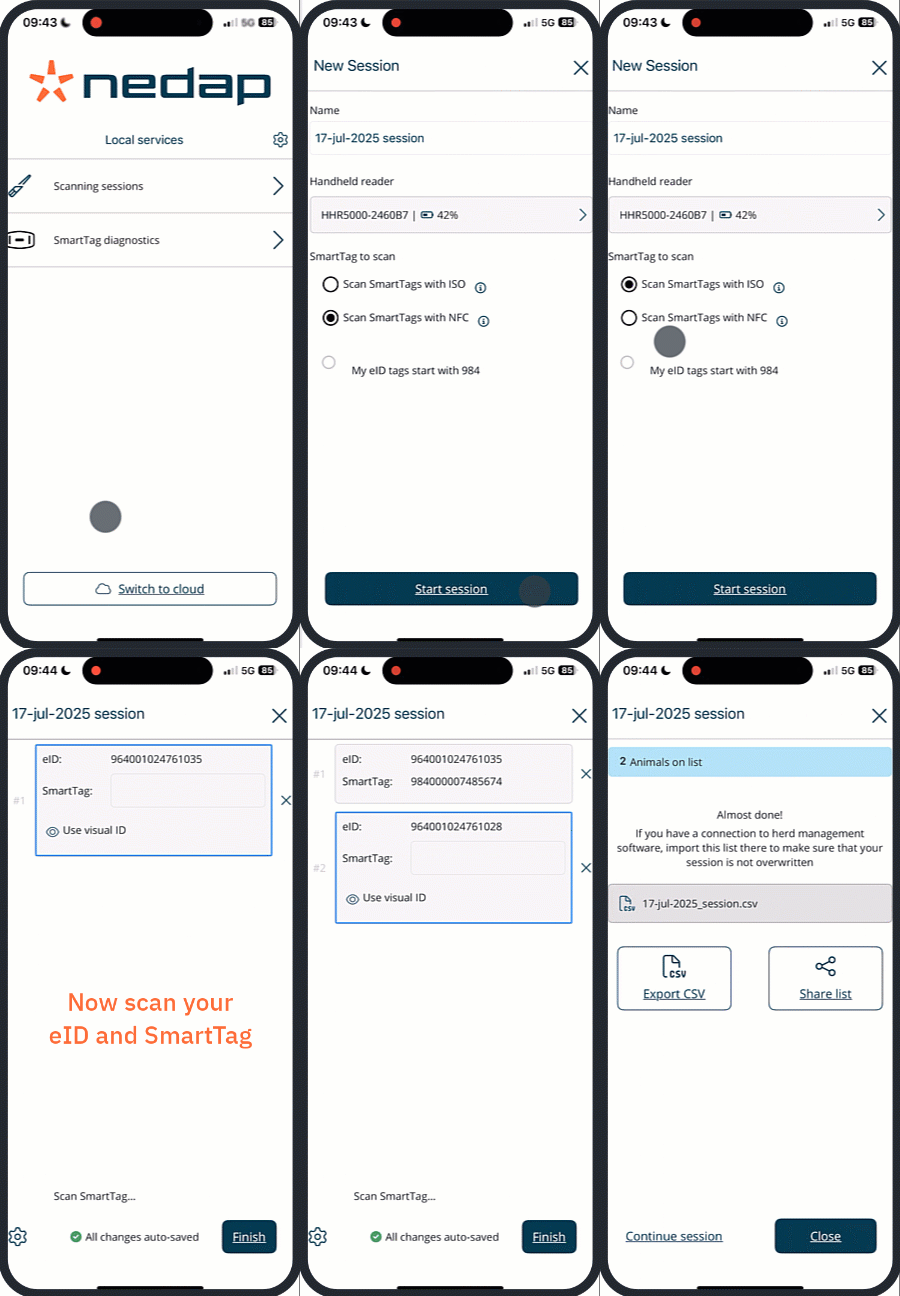
- Open de CowControl-app op je Telefoon.
Selecteer Lokale diensten > Scansessies.
Selecteer +Nieuw sessie.
- Afhankelijk van het type SmartTag, selecteer je of je SmartTags met ISO of NFC wilt scannen.
- Als je eID-tags beginnen met 984, selecteer dan deze optie.
- De scansessie krijgt een standaardnaam met de datum en tijd. Je kunt deze indien nodig hernoemen.
- Selecteer Start sessie. Doorgaan met stap 2: Tags scannen.
Stap 2 - Tags scannen
Scan de eerste tag.
Je hoort één piepje en het Tag nummer verschijnt in de app.
Voor ISO-tags: houd de ontvanger dicht bij de tag.
Voor NFC-tags: houd de tag tegen de NFC-sticker aan de achterkant van de ontvanger.
Scan de tweede tag.
Je hoort twee piepjes, wat betekent dat het paar geslaagd is gekoppeld.
Controleer de app om te zien of de tags goed zijn gekoppeld.
Herhaal deze stappen voor alle tagparen.
Selecteer 'Einde' om de sessie af te sluiten.
Notitie:
De ontvanger schakelt automatisch tussen ISO en NFC als dat nodig is. De volgorde waarin je scant, maakt niet uit.
Tenzij je een eID gebruikt die begint met 984, in dat geval moet de eID eerst worden gescand.
3. Exporteren als CSV
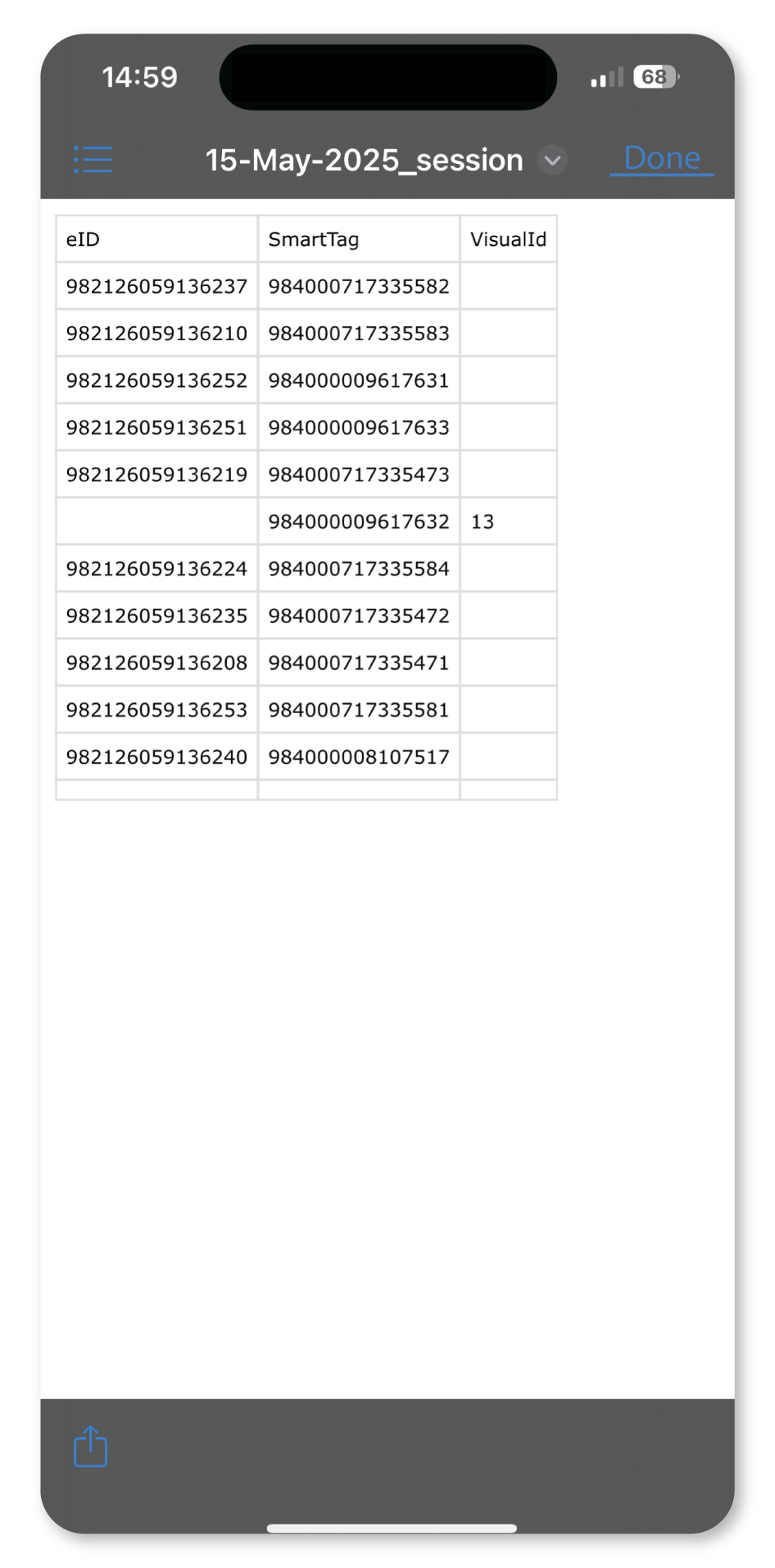
Na het koppelen van eID's aan SmartTags kun je de resultaten exporteren als een .csv-bestand. Dit bestand kun je importeren in je veestapelmanagement-systeem.
- Na het selecteren van het einde, kies je een van de volgende opties:
- CSV exporteren: sla het bestand op je randapparaat op
- Lijst delen: verstuur het bestand via e-mail, Airdrop, enz.
- Kies Sluiten.
TipAls je tags hebt gemist, kun je een geëindigde sessie opnieuw openen en verdergaan.
4. CSV importeren
Je kunt je bestand nu importeren in je veestapelmanagementprogramma dat is verbonden met Nedap Now.
Sessiebeheer
