
Nedap Now ayuda web
-
Nedap Now ayuda web
- Nedap Now - Comenzando
-
Nedap Now - Lista de trabajo
-
Nedap Now - Listas de trabajo esenciales
- Comprender el cuadro de mandos del pool de trabajo
- Añadir manualmente un animal a una lista de trabajo
- Cuándo y por qué aparecen animales en la pestaña de la semana pasada
- Volver a añadir un animal a la pestaña activa
- Cambiar el orden de clasificación en una lista de trabajo
- Personalizar columnas en una lista de trabajo
- Filtrar una lista de trabajo
- Resumen de los Operadores de Filtros
- Resumen de Filtros y Columnas
- Imprimir una lista de trabajo
- Ver animales en un lugar equivocado
- Ver Números de registro en Listas de trabajo
-
Nedap Now - Controles de salud Lista de trabajo
- Comprender la Lista de trabajo de Controles de Salud
- Usa el gráfico de salud del animal para analizar el comportamiento de los animales
- Comprender el Gráfico de Puntuación de salud
- ¿Cuándo aparecen los Animales en la Lista de trabajo de Controles de salud?
- Gestionar Animales en la Lista de Trabajo de Controles de Salud
- Personalizar el Gráfico de Salud
- Gestionar la configuración de las notificaciones de etiquetas
- No Puedes Eliminar Animales con Controles Urgentes de Salud
-
Nedap Now - En celo Lista de trabajo
- Entender la Lista de Trabajo En Celo
- Gestionado por: Animales en la Lista de trabajo En celo
- Comprender los Datos de Reproducción Utilizando el Gráfico de Reproducción
- Utilizar la Puntuación de celo para identificar Animales en celo
- Controlar Cuándo aparecen Animales en la Lista de Trabajo En Celo
- Ajustar la sensibilidad de la puntuación de celo
- Utiliza el Momento Óptimo de Inseminación para Cronometrar la Inseminación
- Comprender la Ventana de Inseminación para el Semen sexado
- Personaliza la Ventana de Inseminación para Semen sexado
- Crear y utilizar banderas de animales
- Nedap Now - Por inseminar Lista de trabajo
- Nedap Now - Controles de reproducción Lista de trabajo
- Nedap Now - Encendido de la Lista de trabajo en Ubicaciones Diferentes
- Nedap Now - Comprobaciones de cojera Lista de trabajo
- Nedap Now - Secar Lista de trabajo
- Nedap Now - Lista de trabajo de Parido
- Nedap Now - Problemas de SmartTag Lista de trabajo
- Nedap Now - Lista de trabajo Personalizada
-
Nedap Now - Listas de trabajo esenciales
-
Nedap Now - Vaca
- Núm. de tags usados: Entrada rápida
- Usa la Lista de animales
- Importar Animales utilizando un Archivo CSV
- Añadir manualmente un Animal al Sistema
- Ver y Actualizar Inform. detallada de Animales
- Añadir un Evento de Calendario
- Editar un Evento de Calendario
- Eliminar un Evento de calendario
- Cambiar corral a un Animal
- Cambiar Inform. detallada de Registro de un Animal
- Eliminar un animal del Sistema
- Analiza los Datos de Ordeño con el Gráfico de Ordeño
- Encuentra Animales Rápidamente con Ver en mapa
- Control de la inclusión de animales en la lista de trabajo de controles de salud
-
Nedap Now - Rebaño
- Entender el Panel de control de Rebaño
- Monitorizar el Comportamiento Diario/a del Rebaño
- Identificar cambios a nivel de grupo en el rendimiento del rebaño
- Utiliza la pestaña Patrones para Detectar Cambios en el Comportamiento del Rebaño
- Monitorizar la Fertilidad Después del Parto
- Ver los niveles de estrés por calor en tu rebaño
- Analizar las Tendencias de Comportamiento del Grupo con el Gráfico de Comportamiento
- Añadir contexto a las Tendencias de Rendimiento con Notas
- Editar o Eliminar una Nota
- Ver análisis de corrales para detectar desajustes entre corrales
- Supervisar los períodos de transición
- Supervisar las tendencias de cojera en el rebaño
- Entender los resultados de la inseminación estacional
- Nedap Now - Informes
-
Nedap Now - Tag
-
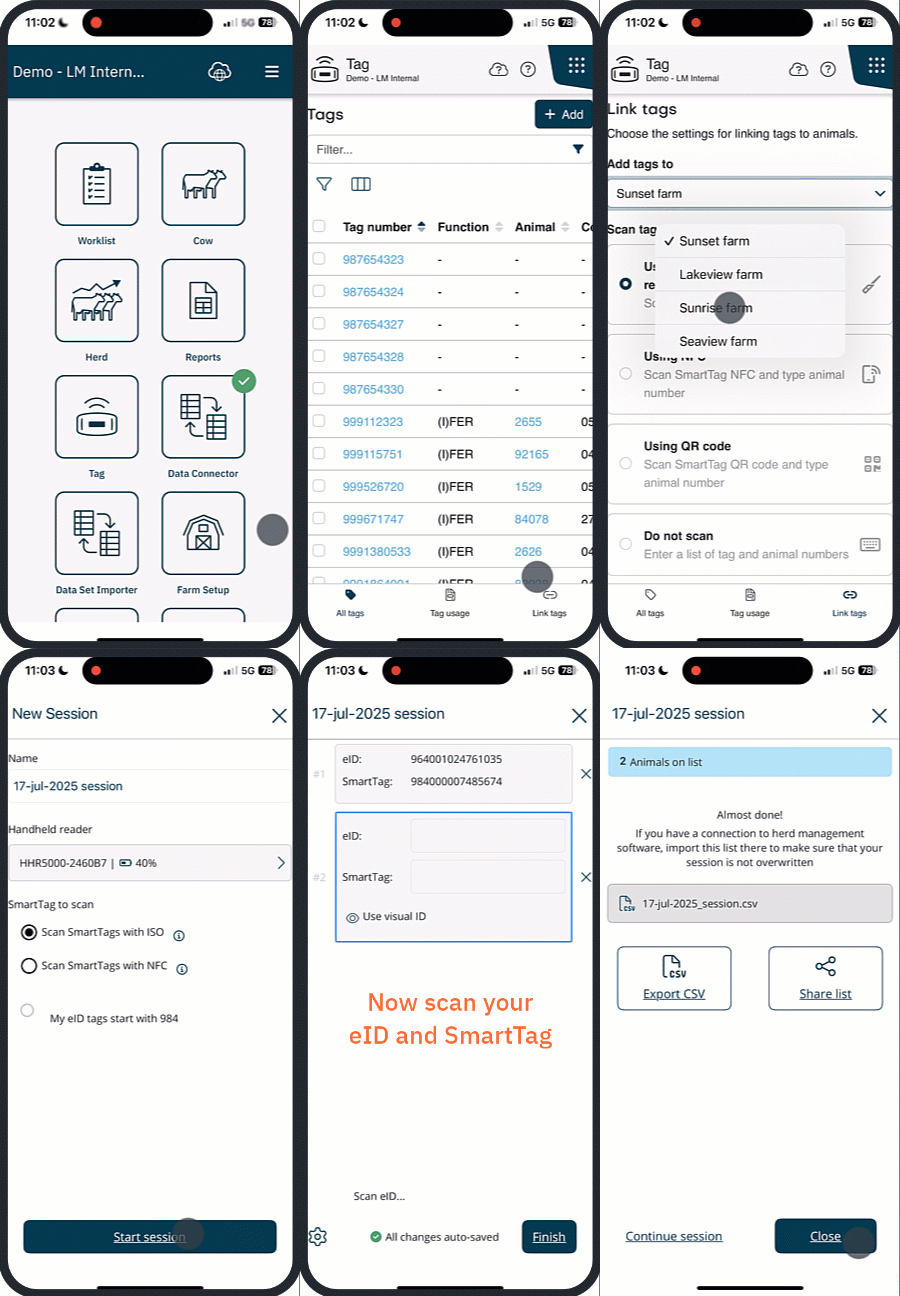
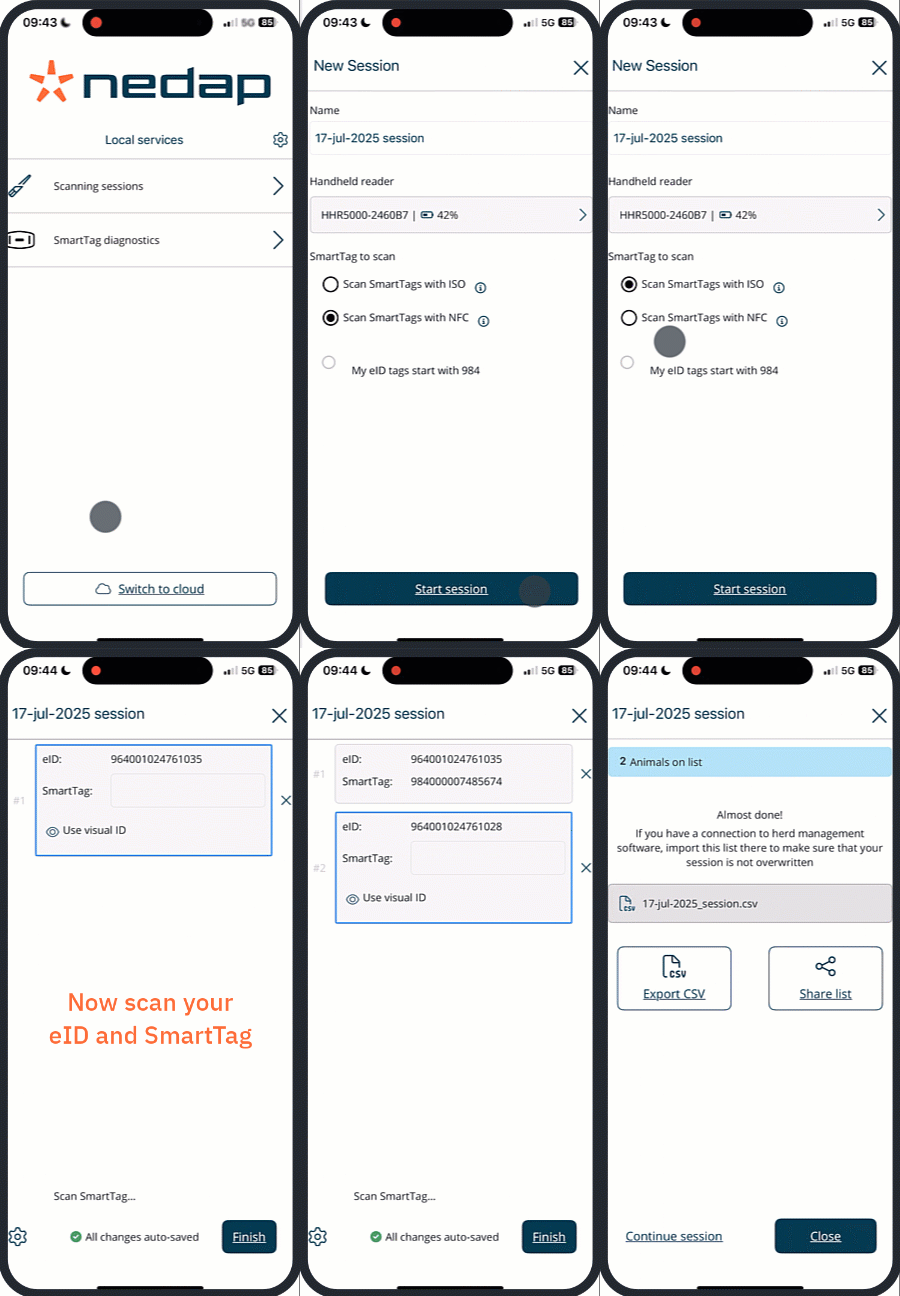
Nedap Now - Vincular SmartTags mediante el Lector de mano
- Conecta tu Lector de mano
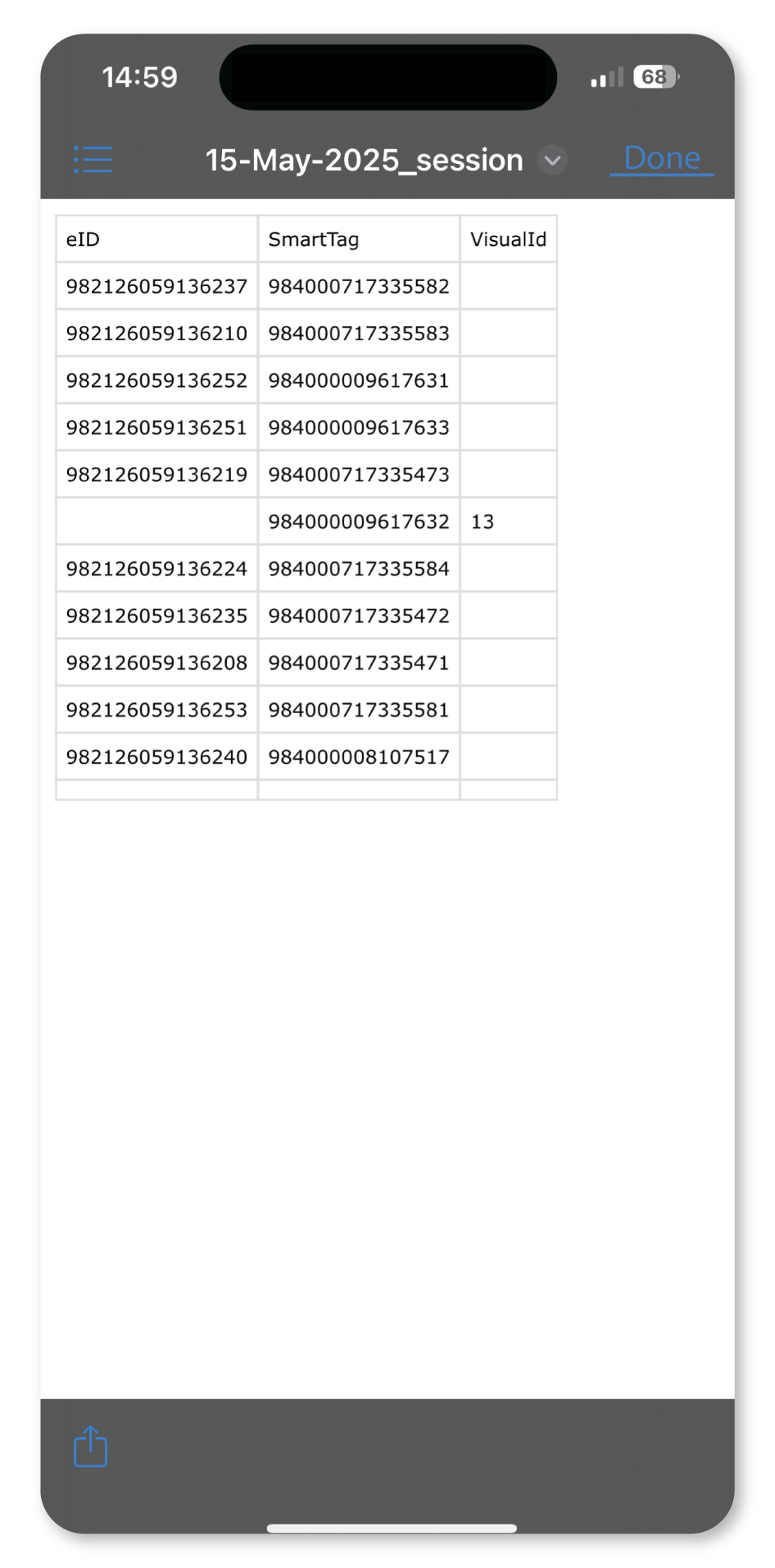
- Vincular eID a SmartTags utilizando un Lector de Mano
- Vincular eIDs Iniciando con 984 a SmartTags
- Vincular SmartTags a Animales Utilizando una ID Visual
- Resolver Errores de Escaneo Cuando se Vinculan Tags
- Activar o Desactivar Vibración en Error de Escaneado
- Verificar el Estado de la Batería del Lector de Mano
- Comprender la app Tag
- Añadir SmartTags al Sistema
- Resumen de Todos los tags
- Ver Uso del tag y Facturación por meses
- Vincular SmartTags a Animales
- Vincular manualmente SmartTags a Animales
- Vincular SmartTags a Animales mediante NFC
- Vincula SmartTags a Animales mediante Códigos QR
- Eliminar una SmartTag del Sistema
- Gestionar los ajustes de reproducción
- Transferir una etiqueta a otro animal
-
Nedap Now - Vincular SmartTags mediante el Lector de mano
-
Nedap Now - Clasificando
- Conoce la aplicación de Separación
- Ver y seguir todos los Eventos de Separación en la pestaña Horario
- Crear una Regla de Separación
- Utilizar Plantillas de Reglas de Reglas de Separación
- Editar una Regla de Separación
- Desactivar una Regla de Separación
- Eliminar una Regla de Separación
- Anular reglas con la Separación rápida
- Crear una Lista Clasificando
- Añadir animales a una lista de clasificación
- Editar una Lista de Separación
-
Nedap Now - Ajustes
- Gestionar los ajustes de reproducción
- Gestionar los ajustes de los controles de salud
- Gestionar la configuración de detección de celo
- Ajustes de notificaciones de tag
- Activar el parto estacional
- Añadir temporada de inseminación
- Editar o eliminar una temporada de inseminación
- Gestionar los ajustes de las marcas
- Nedap Now - Conector de datos
- Nedap Now - Aplicación móvil
- Nedap Now - Pago y Facturación
- Nedap Now - Gestiona tu Cuenta
- Nedap Now - Gestionar una compañía