Este conteúdo foi traduzido automaticamente. Embora tenhamos tomado muito cuidado para garantir a precisão, podem ocorrer alguns erros ou imprecisões.
Use este procedimento para conectar uma instalação existente do Velos ao Nedap Now.
Siga este procedimento apenas quando quiser manter os dados existentes do Velos e conectar-se a uma nova empresa vazia no Nedap Now. Entre em contato com o Suporte da Nedap antes de continuar se sua empresa já tiver:
- Fazendas
- Dados de animais, ou
- Instalações existentes
Observação- Durante a exportação de dados, o Velos não pode ser usado.
- Depois que a exportação terminar, o Velos passa para o modo Nedap Now.
- Depois que a configuração estiver concluída, você não poderá mais adicionar ou editar animais nem criar eventos no calendário no Velos. Gerencie essas tarefas no Nedap Now.
Instruções passo a passo
Siga as etapas abaixo para conectar uma instalação existente do Velos a uma nova fazenda no Nedap Now. Antes de começar, certifique-se de ter o código da empresa e o código de licença do Velos à mão.
Dá uma olhada também no vídeo
com instruções
1. Adicione uma nova empresa no Nedap Now
- Faça login no Nedap Now com sua conta do Nedap Now.
- Selecione “Adicionar empresa”.
- Digite o código da empresa.
- Selecione “Próximo”.
- Insira os detalhes da empresa.
- Selecione “Salvar”.
2. Adicione uma nova fazenda à nova empresa
- Abra o app “Configuração da Fazenda”.
- Selecione + Adicionar fazenda.
- Insira os detalhes da fazenda.
- Selecione Salvar.
3. Conecte a instalação existente do Velos ao novo farm
- Selecione “Conectar instalação”.
- Digite o código de licença do Velos da instalação existente.
- Digite o nome
da instalação. Por exemplo: Instalação Sunset Farm. - Selecione “Salvar”.
4. Prepare a instalação existente do Velos
- Primeiro, faça um backup: crie um backup manual.
- Verifique se há atualizações: selecione Manutenção > Atualizar > Atualização pela Internet.
- Remova o componente de comportamento “Luz de atenção”, se houver: Configurações > Componentes de comportamento > Ações.
- Exclua o usuário Taurus, se houver.
- Vá em Configurações > Usuários e exclua o usuário Taurus, se houver.
- Verifique o fuso horário e selecione Enviar: Defina as configurações de hora, data e fuso horário.
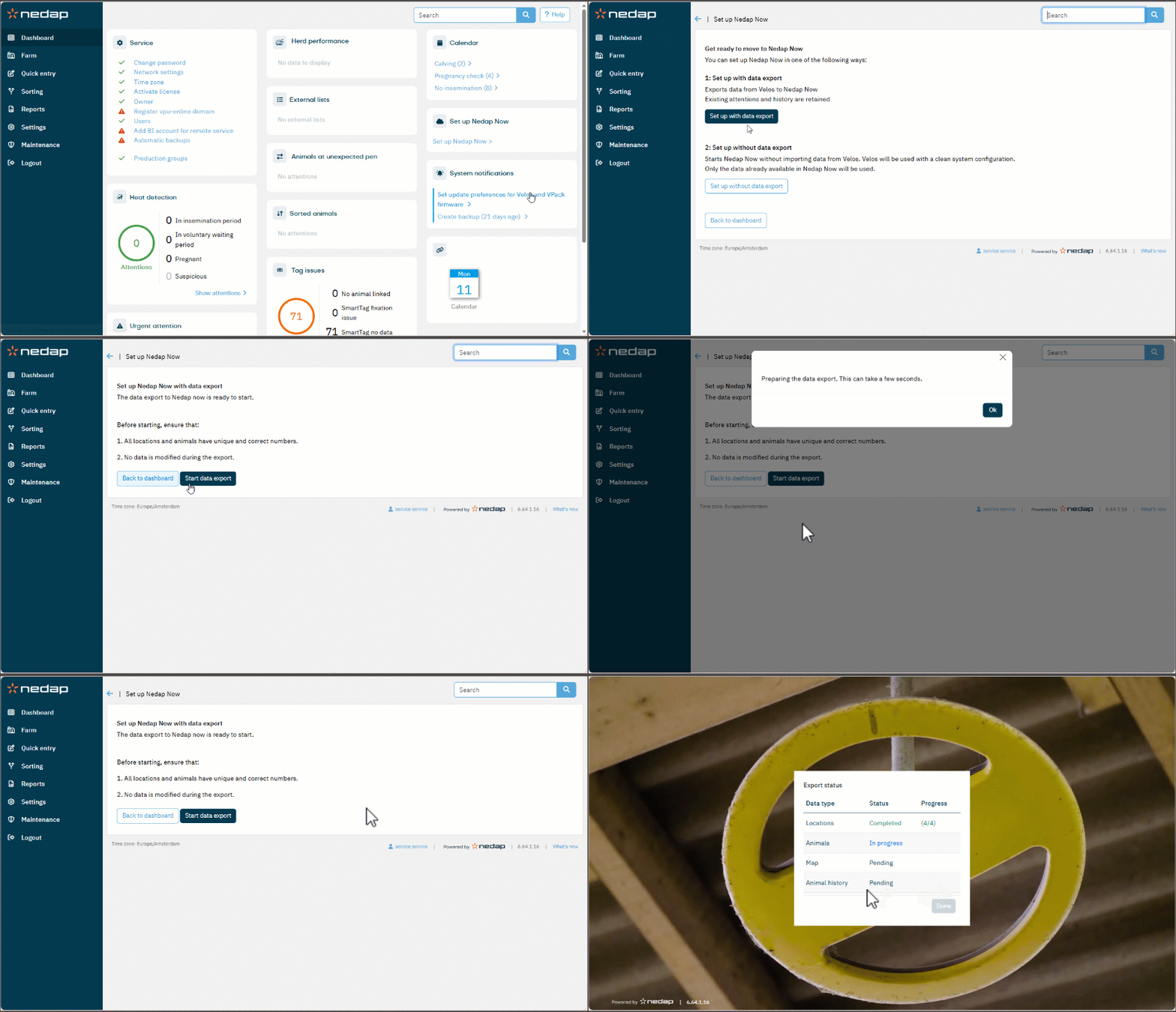
- Selecione o link “Configurar o Nedap Now” no lado direito do painel do Velos.
5. Prepare-se para a exportação de dados
Selecione “Configurar com exportação de dados”.
Antes de iniciar a exportação, corrija todos os problemas relatados.
| Problema | Solução |
|---|
| Animais no local da fazenda | Mova os animais para outro local |
| O local não tem nome | Dá um nome a todos os locais |
| Local com o número 999 | Alterar ou remover esse local |
| Os animais têm números de vida duplicados | Atribua um número de vida exclusivo a cada animal |
6. Exportar dados
- Selecione “Iniciar exportação de dados”.
- Selecione “OK”.
Durante a exportação (isso pode demorar um pouco):
- O Velos não pode ser usado.
- O progresso é mostrado na barra de status da exportação.
Quando a exportação estiver concluída: Selecione “Concluído”.
Após a conclusão da configuração
- O Velos funciona no modo Nedap Now. Nesse modo, a opção “Entrada Rápida” não está mais disponível no menu.
- Gerencie os dados dos animais e os eventos do calendário no Nedap Now, em vez de no Velos.
- Verifica se os dados do histórico dos animais estão disponíveis no Nedap Now.
- Remova o local 99 no Nedap Now, se houver.
Verifique os dados exportados
- No app Tag, classifique os animais por “Última conexão” e abra vários animais conectados recentemente. Na seção “Saúde”, confira se a seção de detalhes das últimas 48 horas contém dados.
- Na “Lista de tarefas”, compare a lista “No cio” no Nedap Now com a mesma lista no Velos. Confira se os mesmos animais aparecem nas duas listas. Se nenhum animal estiver no cio, a lista pode ficar vazia.
