
Ajuda online do Velos
-
Ajuda online do Velos
- Velos - Painel
- Velos - Saúde e gerenciamento
-
Velos - Detecção de calor
- Entenda as atenções ao calor
- Entenda a telha de detecção de calor
- Entenda o momento ideal para a inseminação
- Entenda a atividade de detecção de calor
- Manuseie os animais com atenção ao calor
- Registrar uma inseminação
- Controle quais animais aparecem na lista de atenção ao calor
- Ajustar a sensibilidade de atenção ao calor
- Relatório do histórico de atenção ao calor
-
Velos - Fazenda
- Entenda a página da fazenda
- Entenda a telha de desempenho do rebanho
- Ver todos os animais em um cercado
- Exibir gráficos de desempenho do rebanho
- Exibir e atualizar detalhes do animal
- Mover um animal para outro curral
- Adicionar animais manualmente ao sistema
- Use o gerenciamento de canetas baseado em produção
-
Velos - Calendário
- A diferença entre eventos de calendário e atenções
- Entenda o calendário do animal
- Lidar com as atenções do calendário
- Criar eventos e atenções personalizados
- Criar relatórios de datas de calendário
- Criar um relatório de eventos do calendário
- Ajustar as configurações do Calendar Event
- Ajustar as configurações de atenção do calendário
- Velos - Entrada rápida
-
Velos - Alimentação
-
Velos - Configuração de alimentação
- Sobre os planos de alimentação
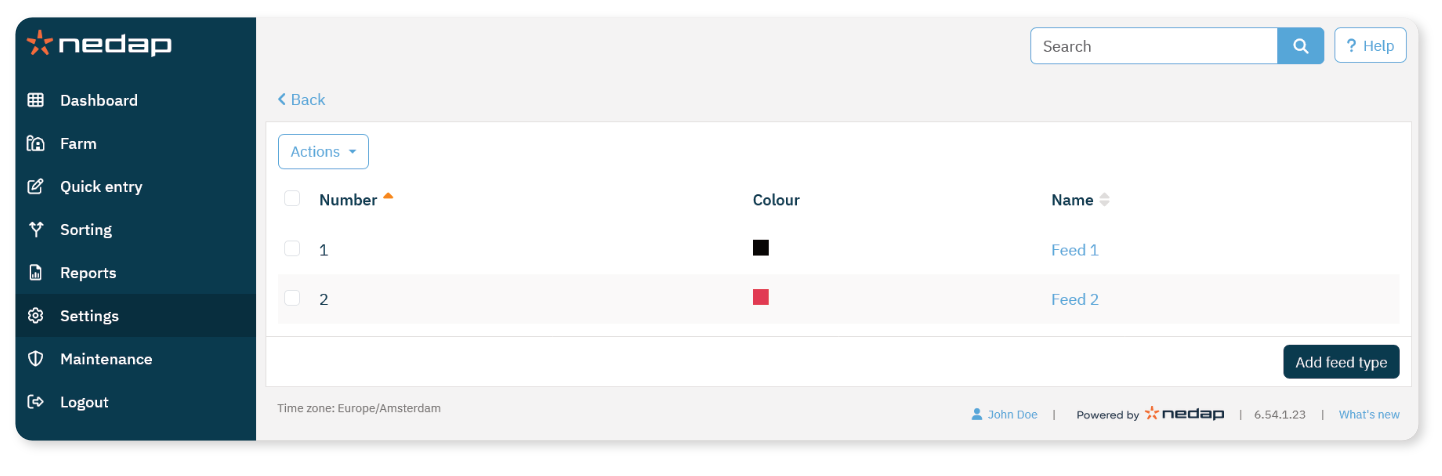
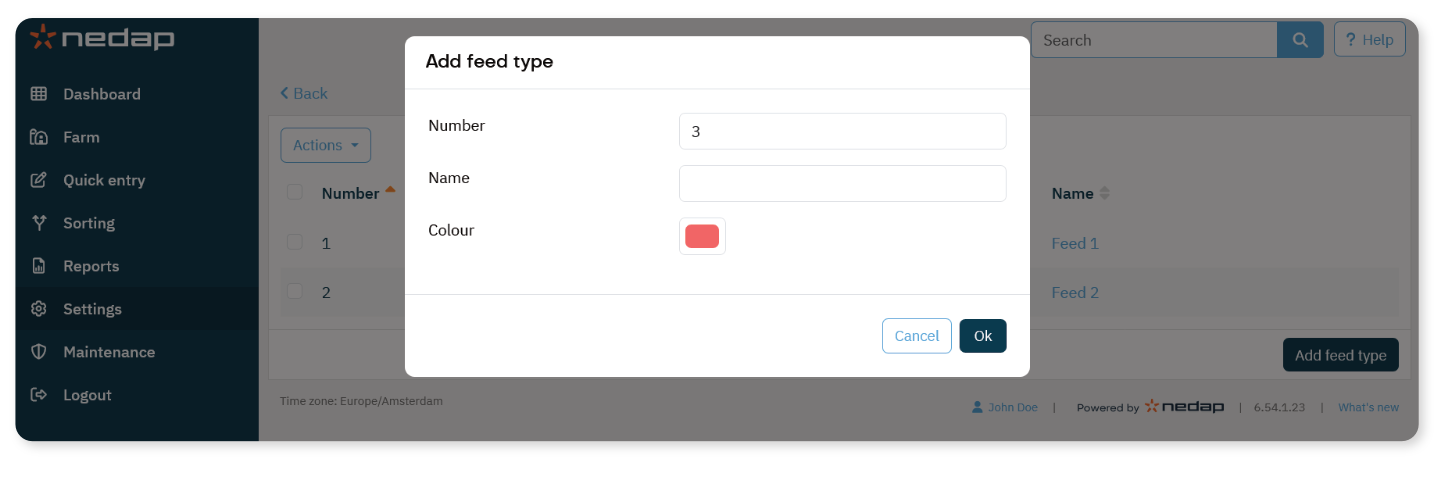
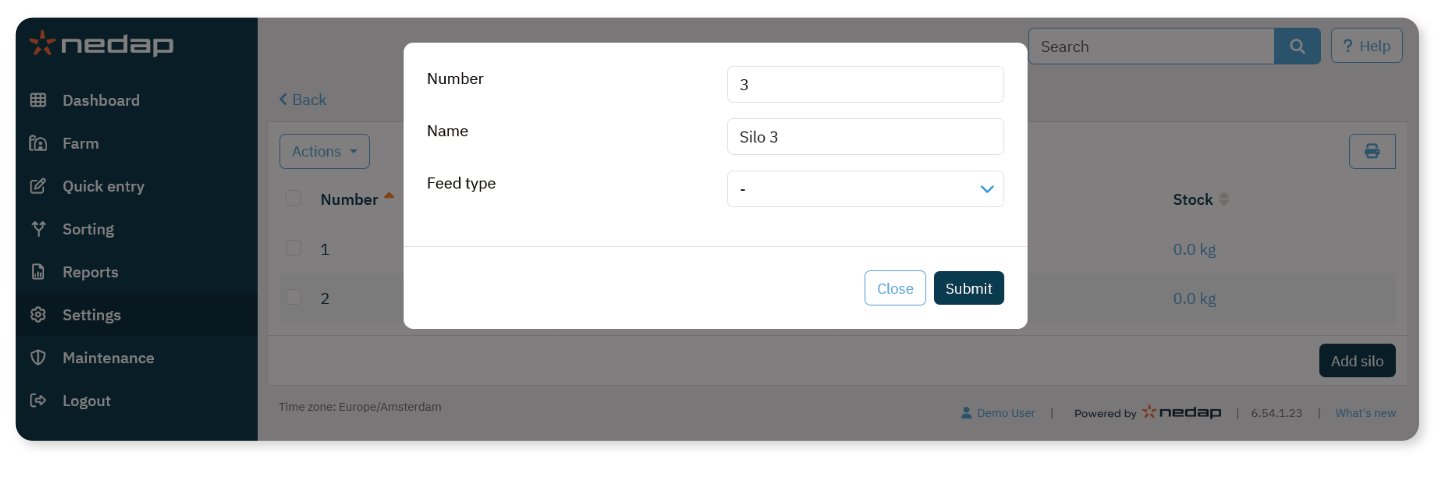
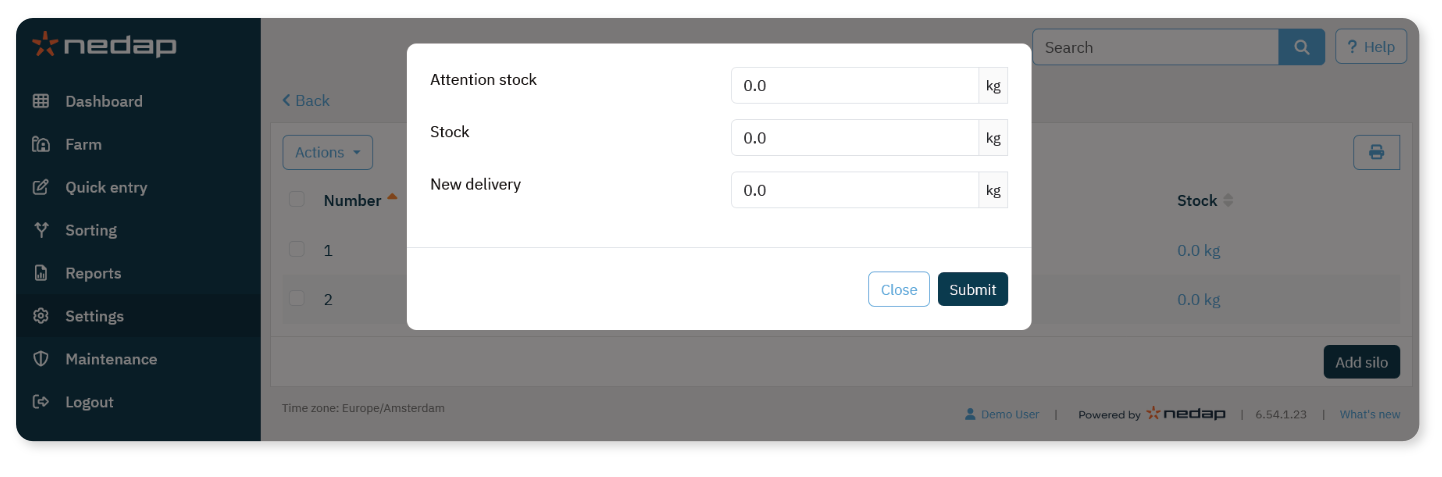
- Adicionar tipos de alimentação e silos
- Criar um plano de alimentação
- Definir valores de alimentação
- Configurar limites de distribuição e alimentação
- Definir início da alimentação
- Ativar as atenções do balanço de alimentação
- Ativar a alimentação na sala de ordenha
- Calibrar as estações de alimentação
-
Velos - Alimentação de uso diário
- Entenda a telha de alimentação
- Entenda a visão geral da alimentação
- Atenções do balanço de alimentação do cabo
- Atribuir ração aos animais (sem FMP)
- Aplicar correções de alimentação
- Ajuste temporário da alimentação de um animal
- Desativar temporariamente a alimentação
- Executar um início de alimentação manual
- Alimentar respondentes desconhecidos
- Velos - Relatórios
-
Velos - Configuração de alimentação
-
Velos - Ordenha
-
Velos - Relatórios de ordenha
- Visão geral dos relatórios de ordenha
- Como e quando você deve usar o relatório de vacas não ordenhadas (atual e histórico)
- Relatório de alertas de ordenha
- Relatório de estatísticas do medidor de leite
- Relatório de separação de leite
- Relatório de sessão de leite
- Relatório do dia da ordenha
- Relatório Smartflows
- Velos - Configurações de ordenha
- Configurar a interface do Parlor Monitor
- Entenda o Parlor Monitor
- Solução de problemas de atenção à ordenha
- Inserir, remover e substituir um número de animal no Parlor Monitor
- Resolva os problemas de limpeza do salão
- Configurar a separação de leite para um animal
- Separe um animal durante uma sessão de ordenha
-
Velos - Relatórios de ordenha
-
Velos - Classificação
- Configurar opções de classificação para o InTouch e o Parlor Monitor
- Adicionar canetas e pistas de triagem entre os portões de triagem
- Exibir animais classificados
- Veja quais animais estão sendo classificados agora
- Criar regras de classificação
- Use o Quick Sort para classificar diretamente os animais individuais
- Ativar, desativar ou remover uma regra de classificação
- Ajustar os botões de classificação rápida
- Velos - Posicionamento
- Velos - Configurações