Este conteúdo foi traduzido automaticamente. Embora tenhamos tomado muito cuidado para garantir a precisão, podem ocorrer alguns erros ou imprecisões.
Para garantir que os animais sejam selecionados corretamente, é preciso definir tanto os currais de seleção quanto as faixas entre as portas de seleção. Essa configuração permite que o sistema entenda o layout da fazenda e acompanhe a localização de cada animal com precisão.
No Velos, os currais de triagem e as faixas são configurados como tipos específicos de currais:
- Curral de triagem: um curral do tipo Opção de triagem, usado para separar os animais com base em um tratamento ou finalidade (por exemplo, inseminação ou exame geral). Você pode atribuir vários currais à mesma opção de triagem se eles oferecerem o mesmo tratamento. Você pode adicionar até 6 opções de triagem.
- Corredor: Um curral do tipo Geral, representando a área entre dois portões de triagem. Os corredores ajudam o sistema a rastrear os animais à medida que eles se movem pela fazenda.
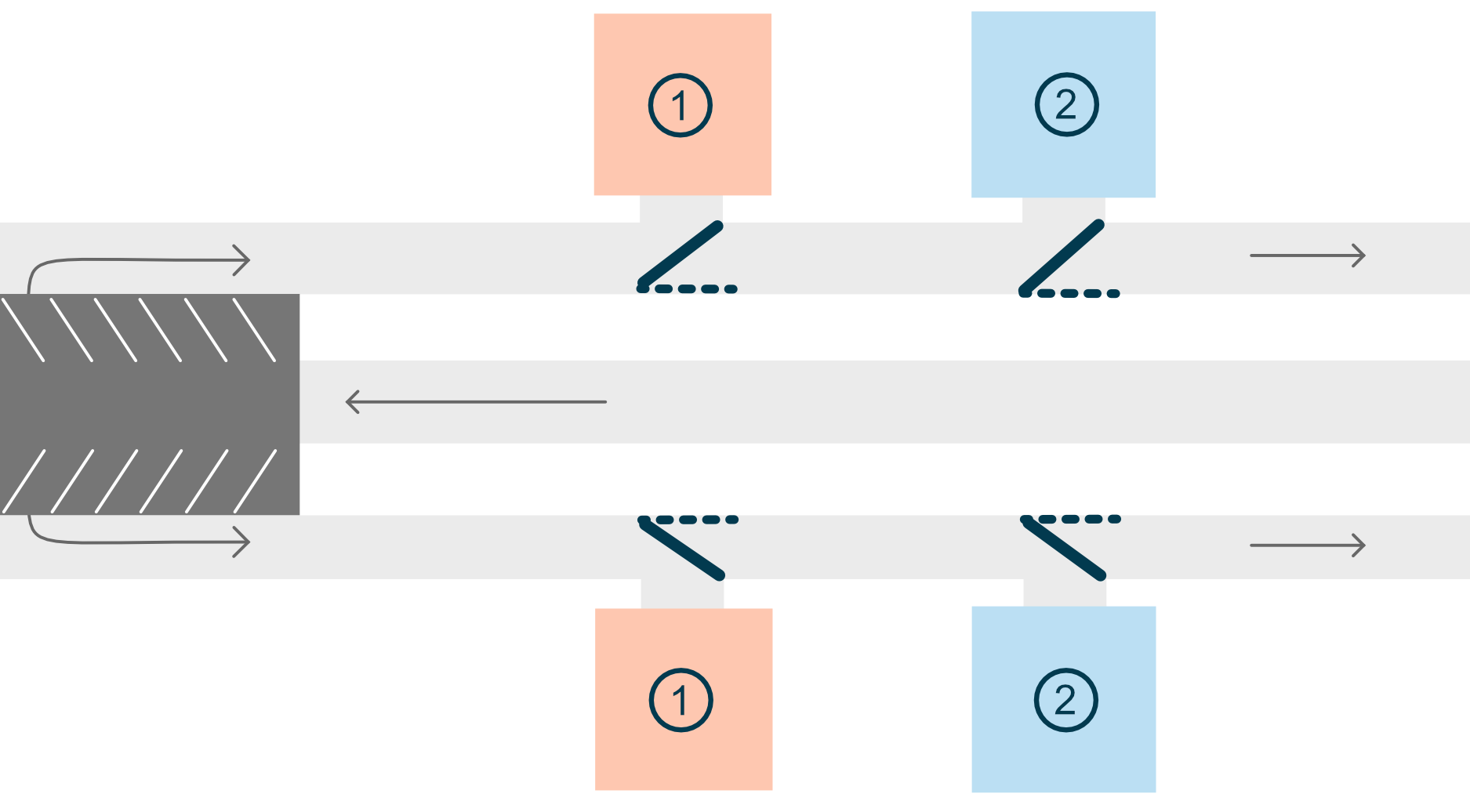
Entenda as opções de triagem
A imagem abaixo mostra um layout de fazenda com dois currais de inseminação e dois currais de tratamento geral.
Quando os animais voltam da sala de ordenha, o sistema segue uma sequência de classificação:
- A primeira opção de classificação é o curral de inseminação.
- Se um animal não for selecionado lá, o sistema verifica a segunda opção de seleção, que é o curral de tratamento geral.
- Se o animal não for selecionado para nenhum desses currais, ele continuará caminhando até o estábulo.
Como tanto os currais de tratamento geral quanto os de inseminação têm a mesma finalidade, eles são tratados da mesma forma como segunda ou primeira opção de triagem.
No sistema, configura os currais da seguinte forma:
- Inseminação 1 = Primeira opção de triagem
- Inseminação 2 = Primeira opção de classificação
- Tratamento geral 1 = Segunda opção de seleção
- Tratamento geral 2 = Segunda opção de triagem
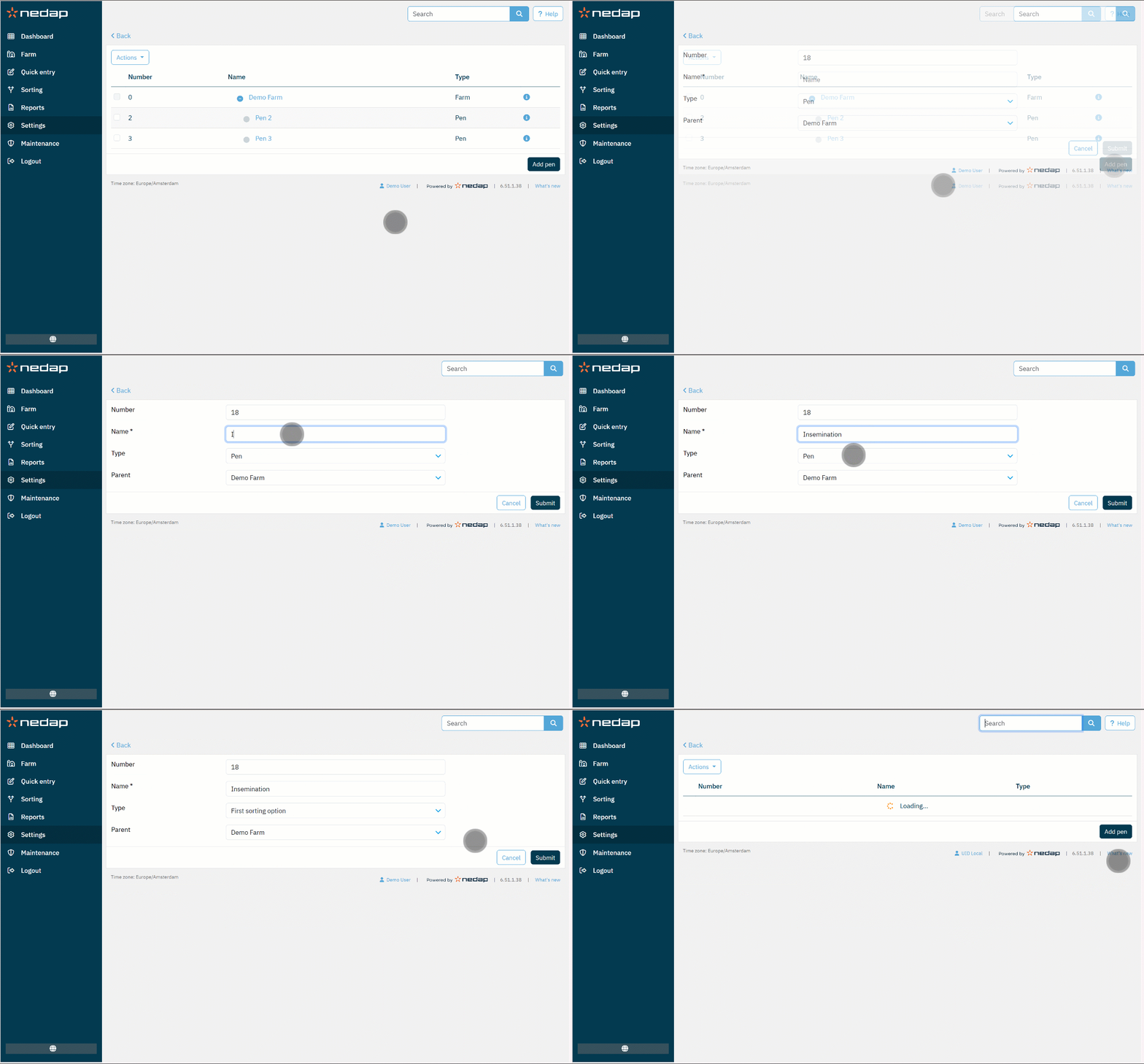
Adicionar um curral de triagem
- Selecione Configurações no menu.
- Em Fazenda, seleciona Layout da fazenda.
- Selecione Adicionar curral.
- Insira os detalhes do curral:
- Número: (Opcional) Altere o número padrão, se necessário.
- Nome: Digite um nome que descreva a função do curral (por exemplo, Corte de cascos).
- Tipo: Selecione a opção de classificação apropriada. Cada opção de classificação representa um tratamento específico.
DicaLeia “Entenda as opções de classificação” (no topo desta página) para saber qual tipo de curral de classificação deve ser.
- Pai: (Opcional) Se você tiver várias fazendas, escolha a correta.
- Selecione Enviar.
Adicionar uma pista (curral geral)
- Selecione Configurações no menu.
- Em Fazenda, selecione Layout da fazenda.
- Selecione Adicionar curral.
- Insira os detalhes do curral:
- Número: (Opcional) Altere o número padrão, se necessário.
- Nome: Digite um nome claro, como pista 1, pista 2 ou saída SmartSort 1.
- Tipo: Selecione Geral.
- Pai: (Opcional) Seleciona o pai. Trata-se de uma subdivisão da fazenda criada por você, como um local, seção ou galpão. Você pode usar os pais para organizar o layout da sua fazenda para fins de administração e relatórios.
- Selecione Enviar.
