Este conteúdo foi traduzido automaticamente. Embora tenhamos tomado muito cuidado para garantir a precisão, podem ocorrer alguns erros ou imprecisões.
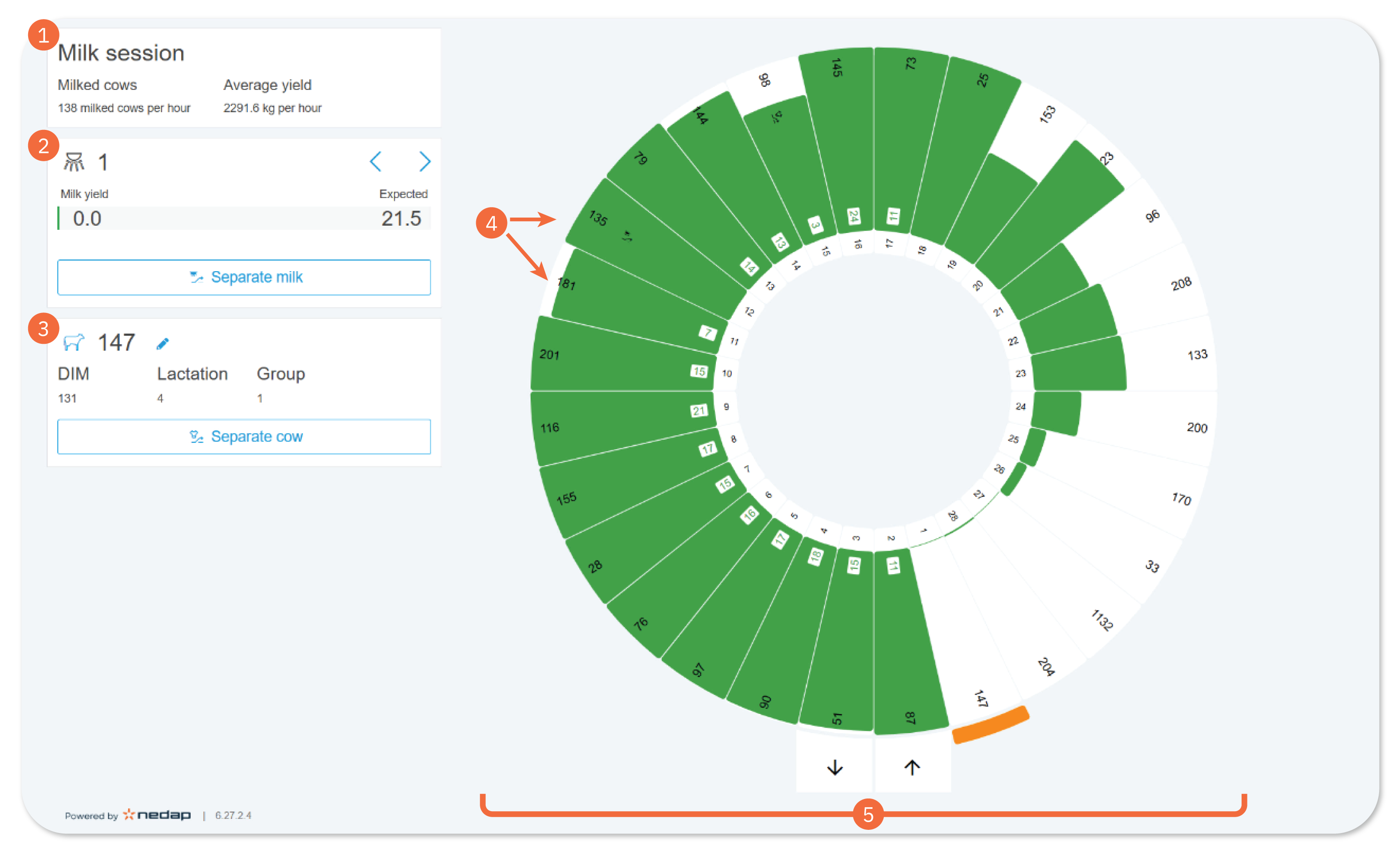
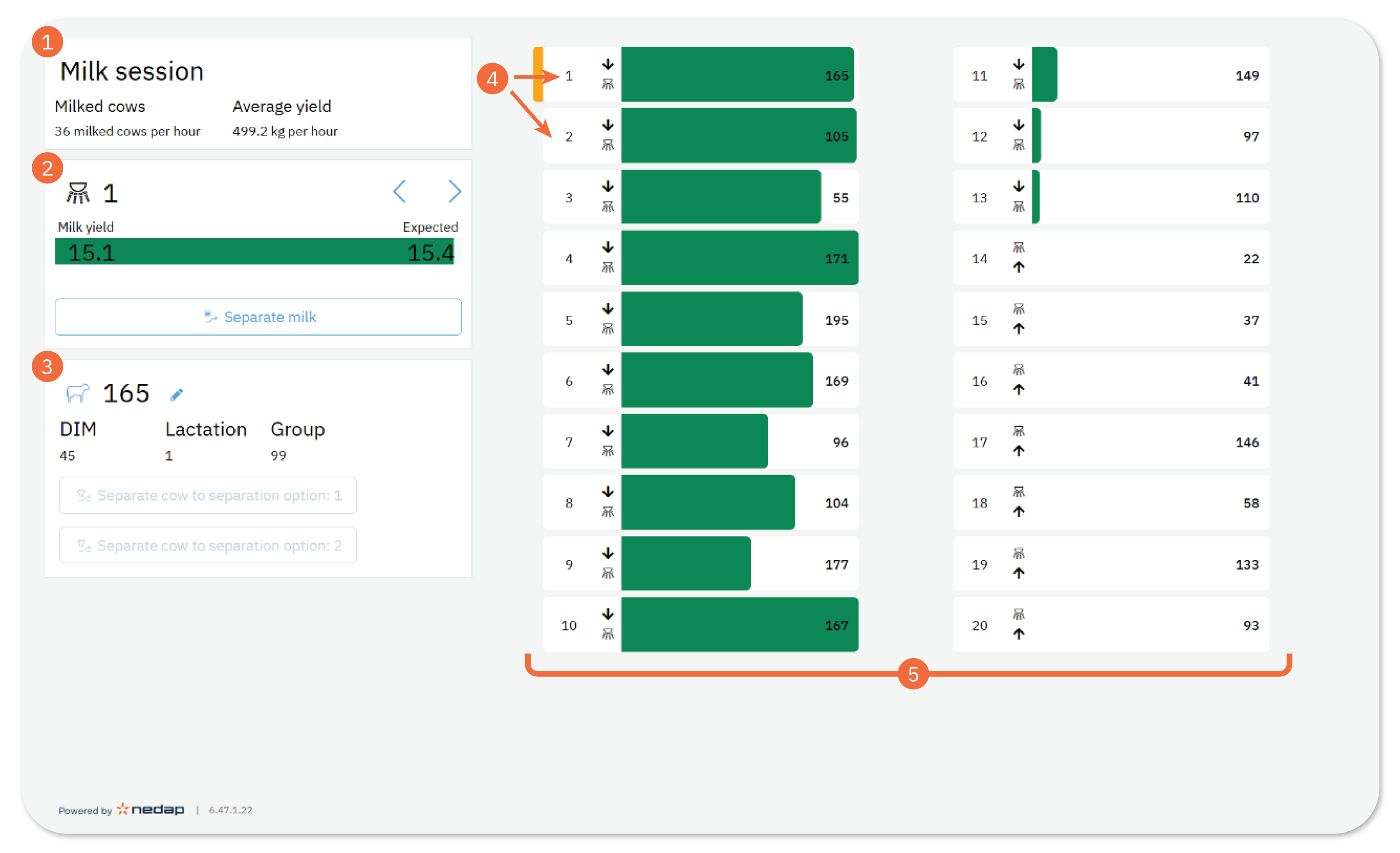
O monitor da sala de ordenha mostra dados em tempo real para cada ponto de ordenha, oferecendo uma visão instantânea do andamento da sessão de ordenha e dos alertas. A interface está dividida em cinco seções principais, explicadas a seguir para te ajudar a interpretar as informações de forma eficaz.
1. Visão geral da sessão de ordenha
Esta seção mostra dados sobre a sessão de ordenha atual, incluindo:
- Vacas ordenhadas: O número de animais ordenhados por hora.
- Rendimento médio de leite: A média de leite coletado por hora (em kg).
2. Produção de leite
Esta seção mostra os dados de produção para um ponto de ordenha ou animal selecionado. Ela também permite que você separe o leite, se necessário.
- Número à esquerda: Rendimento atual de leite, atualizado em tempo real.
- Número à direita: Produção de leite esperada.
- Barra de progresso: Move-se da esquerda para a direita, mostrando a produção real em comparação com a produção esperada. Isso ajuda a ver em que ponto da ordenha o animal se encontra.
Separar leite
Selecione “Separar leite” para desviar o leite do animal. Para mais informações, consulte “Configurar a separação de leite para um animal”.
3. Informações do animal
Esta seção mostra informações sobre o animal conectado ao ponto de ordenha selecionado. Você também pode separar o animal ou editar seu número.
Informações
As seguintes informações sobre o animal estão disponíveis:
- Dias em lactação (DIM)
- Total de períodos de lactação
- O curral ao qual o animal pertence.
Separar o animal
Selecione “Separar vaca” para ativar a separação do animal. Para mais informações, consulte “Separar um animal durante uma sessão de ordenha”.
Alterar o número do animal no ponto de ordenha
Se ocorrer um erro (de identificação), você pode corrigir o número. Consulte Inserir, remover e substituir um número de animal no Monitor da sala de ordenha.
4 e 5. Pontos de ordenha e layout da sala de ordenha
O monitor da sala de ordenha exibe o layout da sala e todos os pontos de ordenha. A visualização depende do tipo de sala:
- Sala de ordenha rotativa: Os pontos de ordenha estão dispostos em círculo.
- Sala de ordenha em fileiras/oscilante: Os pontos de ordenha são mostrados em duas fileiras.
Cada ponto de ordenha contém informações importantes:
- Faixa laranja: destaca o ponto de ordenha selecionado. As seções de produção de leite e detalhes do animal exibem então os dados do animal conectado.
- Número do ponto de ordenha: Exibido dentro do círculo em uma sala rotativa ou como o número à esquerda em uma sala em fileiras.
- Número do animal: Exibido na parte externa do círculo em uma sala de ordenha rotativa, ou como o número à direita em uma sala de ordenha em fileiras.
- Barra de progresso: Move-se da esquerda para a direita, mostrando a produção real em comparação com a produção esperada.
- Status atual: Existem três status para o ponto de ordenha: aguardando, lavagem e ordenha.
- Atenções:
- Aviso de separação de leite e animal: Indicado por um ponto de ordenha vermelho piscando, às vezes com um ícone. Para mais detalhes, veja Resolução de problemas de avisos de ordenha.
- Avisos de cio ou saúde: Indicados pelo
 e de saúde
  e
e
ObservaçãoUse a versão mais recente do navegador. Versões mais antigas podem não exibir todos os elementos corretamente.