Ce contenu a été traduit automatiquement. Bien que nous ayons pris le plus grand soin pour garantir son exactitude, certaines erreurs ou imprécisions peuvent subsister.
Utilise cette procédure pour connecter une installation Velos existante à Nedap Now.
N'utilise cette procédure que quand tu souhaites conserver les données Velos existantes et te connecter à une nouvelle société Nedap Now vide. Contacte l'assistance Nedap avant de continuer si ta société contient déjà :
- des exploitations agricoles
- Des données sur les animaux, ou
- Des installations existantes
Commentaire- Pendant l'exportation des données, tu ne peux pas utiliser Velos.
- Après l'exportation terminée, Velos passe en mode Nedap Now.
- Après la configuration terminée, tu ne peux plus ajouter ni modifier d’animaux, ni créer d’événements de calendrier dans Velos. Gère ces tâches dans Nedap Now à la place.
Instructions pas à pas
Suis les étapes ci-dessous pour connecter une installation Velos existante à une nouvelle ferme dans Nedap Now. Avant de commencer, assure-toi d'avoir le code d'entreprise et le code de licence Velos à portée de main.
Contrôle l’instruction vidéo
1. Ajoute une nouvelle société dans Nedap Now
- Login à Nedap Now avec ton compte Nedap Now.
- Sélectionne « Ajouter une société ».
- Saisis le code de la société.
- Sélectionne « Suivant ».
- Saisis les détails de la société.
- Sélectionner « Enregistrer ».
2. Ajoute une nouvelle ferme à la nouvelle société
- Ouvre l'appli « Configuration de la ferme ».
- Sélectionne « + Ajouter une ferme ».
- Saisis les détails sur la ferme.
- Sélectionner « Enregistrer ».
3. Connectez l'installation Velos existante à la nouvelle ferme
- Sélectionne « Connecter l'installation ».
- Saisis le code de licence Velos de l'installation Velos existante.
- Saisis le nom
de l'installation. Par exemple : Installation Sunset Farm. - Sélectionner « Enregistrer ».
4. Prépare l'installation Velos existante
- Commence par faire une sauvegarde : crée une sauvegarde manuelle.
- Contrôler les mises à jour : sélectionner Maintenance > Mise à jour > Mise à jour par internet.
- Supprime l'élément de comportement « Voyant d'alarme », s'il existe : Paramétrages > Éléments de comportement > Actions.
- Supprime l'utilisateur « Taurus » s'il existe.
- Va dans Paramétrages > Utilisateurs et supprime l'utilisateur « Taurus » s'il existe.
- Contrôle du fuseau horaire et sélection de « Valider » : « Régler l'heure, la date et les paramétrages du fuseau horaire ».
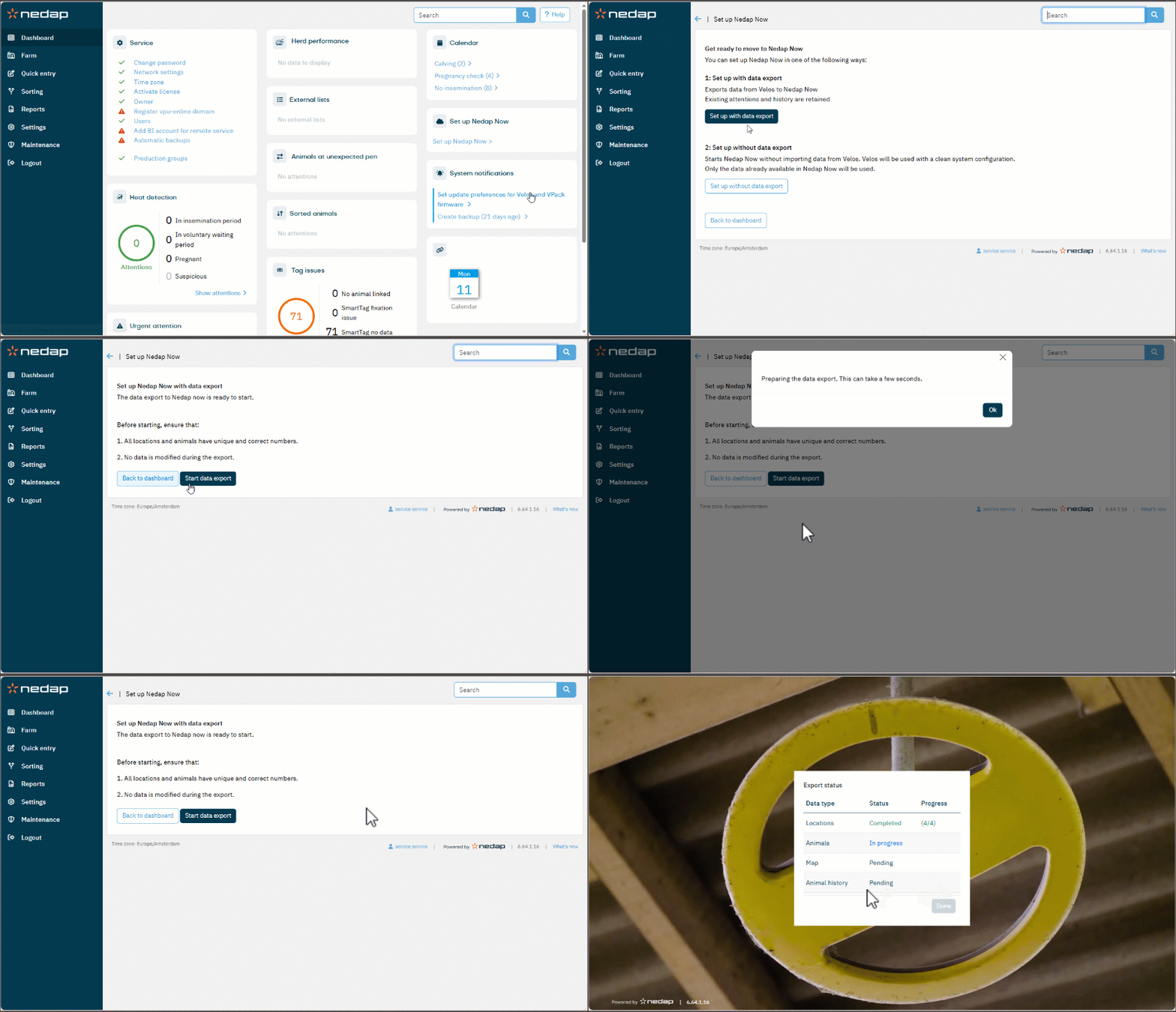
- Sélectionner le lien « Configurer Nedap Now » situé à droite dans le tableau de bord Velos.
5. Prêt pour l'exportation des données
Sélectionne « Configurer avec exportation des données ».
Avant le démarrage de l’exportation, corrige tous les problèmes signalés.
| Problème | Solution |
|---|
| Animaux présents à la ferme | Déplace les animaux vers un autre emplacement |
| L'emplacement n'a pas de nom | Ajoute un nom à tous les emplacements |
| Numéro de l'emplacement 999 | Changer ou supprimer cet emplacement |
| Les animaux ont des numéros de vie en double | Attribue un numéro de vie unique à chaque animal |
6. Exporter les données
- Sélectionne « Lancer l'exportation des données ».
- Sélectionner « Ok ».
Pendant l’exportation (cela peut prendre un certain temps) :
- Tu ne peux pas utiliser Velos.
- Le progrès est affiché dans la barre de statut de l’exportation.
Quand l'exportation est terminée : Sélectionner « Fait ».
Après la configuration terminée
- Velos fonctionne en mode Nedap Now. Dans ce mode, l'option « Saisie express » n'est plus disponible dans le menu.
- Gère les données des animaux et les événements de calendrier dans Nedap Now plutôt que dans Velos.
- Vérifie que les données historiques de l’animal sont disponibles dans Nedap Now.
- Supprime l'emplacement 99 dans Nedap Now, s'il existe.
Vérifie les données exportées
- Dans l’appli Tag, trie les animaux par « Dernière connexion » et ouvre plusieurs animaux récemment connectés. Dans la rubrique « Santé », vérifie que la section « Détails des 48 heures » contient des données.
- Dans « Worklist », compare la liste « En chaleur » de Nedap Now avec celle de Velos. Vérifie que les mêmes animaux apparaissent dans les deux listes. S’il n’y a aucun animal en chaleur, la liste peut être vide.
