Ce contenu a été traduit automatiquement. Bien que nous ayons pris le plus grand soin pour garantir son exactitude, certaines erreurs ou imprécisions peuvent subsister.
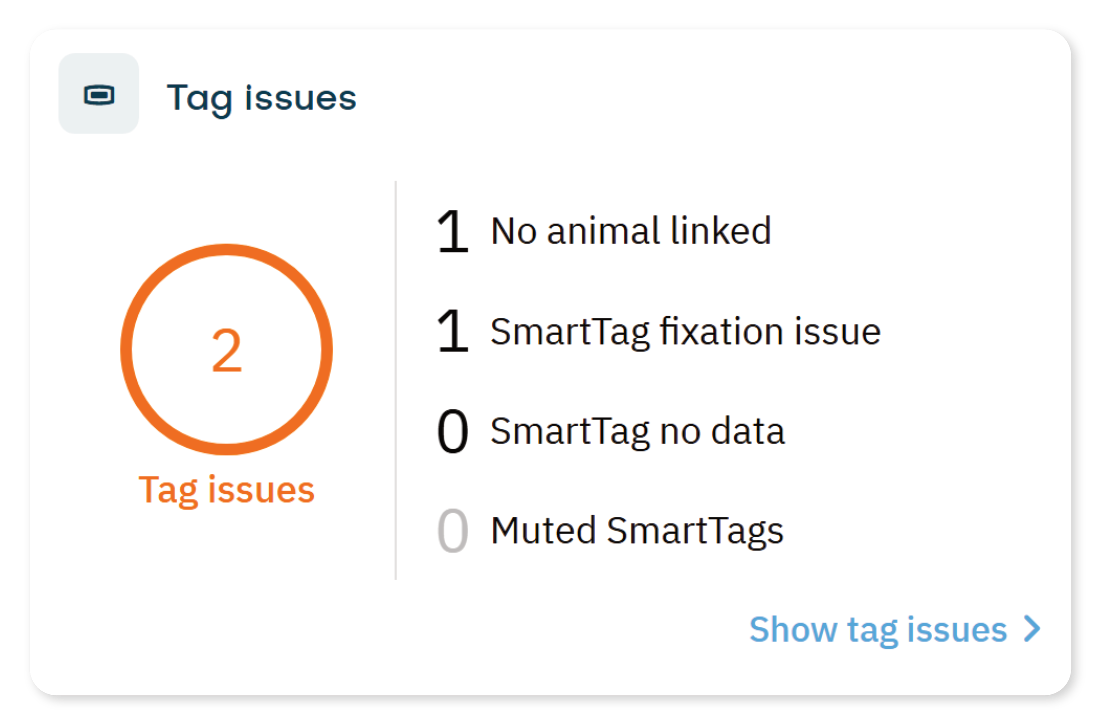
Tu peux trouver les problèmes de balise dans le Tableau de bord, dans la vignette « Problèmes de balise ».
Chaque problème montre un souci spécifique avec un SmartTag. Utilise le tableau ci-dessous pour trouver et résoudre le problème.
Problèmes liés aux SmartTags | Solution |
Aucun animal lié La SmartTag est identifiée dans Velos, mais aucun animal n'est lié à cette balise.
| Tu peux soit associer un numéro d'animal à une SmartTag, soit retirer le SmartTag de Velos si elle ne doit être associée à aucun animal. Lier un numéro d'animal au SmartTag : - Dans le tableau de bord, sous Problèmes de balise, sélectionne Afficher les problèmes de balise.
- Sélectionner l'onglet « Aucun animal lié ».
- Dans le champ Animal, tape le Numéro d'animal qui devrait être lié au SmartTag.
- Sélectionnez Valider, puis sélectionnez Ok pour confirmer.
Supprimer une SmartTag de Velos :
Utilisez cette option si la SmartTag ne doit être associée à aucun animal. - Dans la vignette Problèmes de balise du Tableau de bord, sélectionner Afficher les problèmes de balises.
- Sélectionner l'onglet Aucun animal lié.
- Sélectionnez Actions > Supprimer pour supprimer la SmartTag de Velos.
|
Problème de fixation
de SmartTag La SmartTag n'est pas bien jointe. Ça peut avoir un impact sur la précision des données. | Cause possibles - Le tag est fixé derrière devant.
- L'étiquette est tournée sur le côté
- La boucle est tordue sur le collier
Remettez le SmartTag en place : - La rainure et la flèche doivent pointer vers la tête de la vache
- L'étiquette doit être bien droite et à plat
- Assure-toi qu'elle est bien jointe
Contrôle la vidéo d'instructions pour joindre le Collier SmartTag. 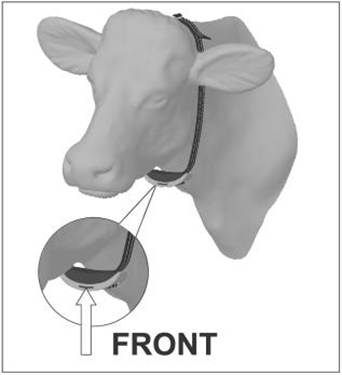 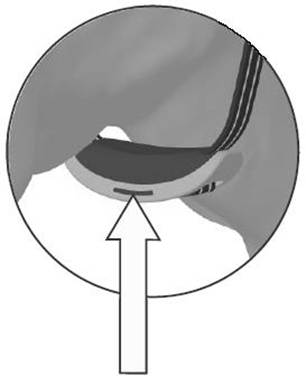 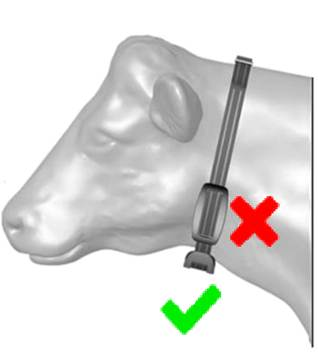 |
SmartTag sans données Le SmartTag est joint à un animal, mais Velos ne reçoit aucune donnée. | SmartTag hors de portée de l’antenne.
Ça peut arriver quand la vache est en train de paître. Quand la vache revient dans la zone de couverture, le SmartTag disparaît automatiquement de la liste « SmartTag sans données ». Numéro SmartTag incorrect.
Vérifie et corrige le numéro SmartTag : - Dans le Tableau de bord, sous Problèmes de balise, sélectionne Afficher les problèmes de balises.
- Sélectionner l'onglet « SmartTag sans données ».
- Clique sur le numéro bleu d'animal pour ouvrir la page Détails de l'animal.
- Dans Données de base, sélectionne Éditer.
- Entrez le bon numéro de balise, sélectionnez Valider, puis sélectionnez Ok pour confirmer.
SmartTag retiré mais toujours actif.
Un SmartTag passe en mode veille après environ 8 heures d'inactivité.
Si le SmartTag n'est pas utilisé mais continue de bouger (par exemple, s'il est rangé dans une armoire dont la porte est souvent ouverte et fermée), il peut continuer à envoyer des données.
Désactive le numéro de SmartTag dans Velos : - Dans la vignette « Problèmes de balise » du Tableau de bord, sélectionne « Afficher les problèmes de balises ».
- Sélectionner l'onglet « SmartTag sans données ».
- Sélectionne la case en face du numéro d'animal bleu.
- Sélectionne Actions > Muet, et clique sur Ok pour confirmer.
Si le problème ne peut pas être résolu en suivant les étapes ci-dessus, contacte ton revendeur pour obtenir de l'aide. |
SmartTag en mode silencieux Le SmartTag a été mis en mode silencieux manuellement. | Annulez le mode silencieux pour le numéro SmartTag. - Dans la vignette Problèmes de balise du Tableau de bord, sélectionne les SmartTags muets.
- Coche la case en face du Numéro d'animal.
- Sélectionner Actions > Annuler le mode silencieux, et puis clique sur Ok pour confirmer.
|
Pas mon SmartTag La SmartTag a été ajoutée par erreur à la liste Pas mon SmartTag. | Supprimez une balise SmartTag de la liste Pas mon SmartTag si elle y a été ajoutée par erreur. - Dans le tableau de bord Problèmes de balise, sélectionner Afficher les problèmes de balises.
- Sélectionner l'onglet Pas mon SmartTag.
- Sélectionne la case en face du numéro d'animal bleu.
- Sélectionner Actions > Marquer comme ma balise, et puis sur Ok pour confirmer.
|
