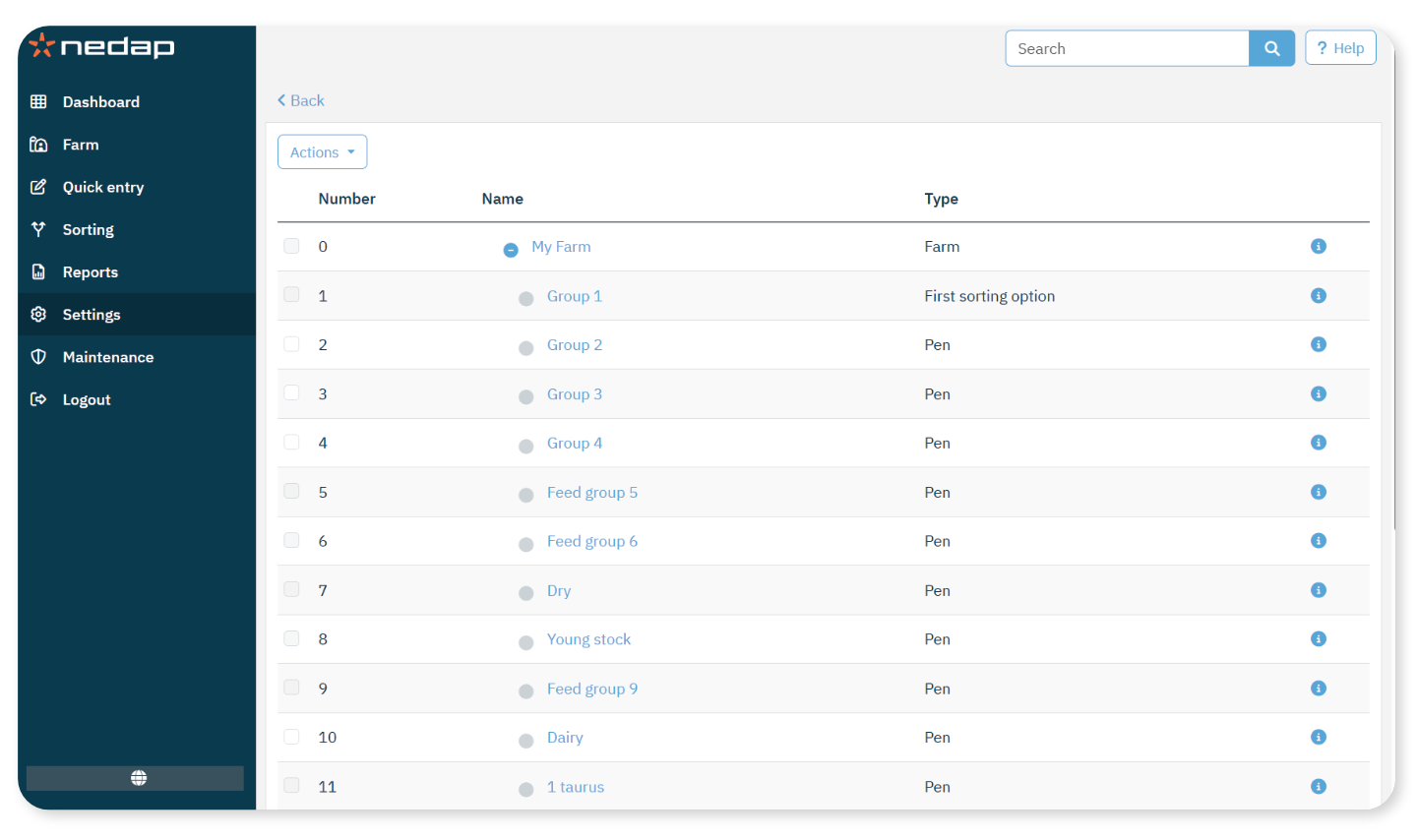
 para ver si el grupo/corral está en uso.
Ayuda web Velos
-
Ayuda web Velos
- Velos - Panel de control
- Velos - Salud y gestión
-
Velos - Detección de celo
- Entender las Alarmas de Celo
- Entender la Teja de Detección de Celo
- Comprender el Momento Óptimo de Inseminación
- Comprender la Actividad de Detección de Celo
- Gestionado Animales con alarmas de Celo
- Registrar una Inseminación
- Controlar qué Animales Aparecen en la Lista de Alarmas de Celo
- Ajustar la Sensibilidad de Alarma de celo
- Informe Historial de Alarmas de Celo
-
Velos - Explotación
- Comprender la Página de Explotación
- Comprender el Rendimiento del Rebaño Baldosa
- Ver Todos los animales en un Box
- Ver Gráficos de Rendimiento del Rebaño
- Ver y Actualizar Inform. detallada de Animales
- Un animal se traslada a otro Grupo/corral. ¿Qué debo hacer?
- Añadir Animales Manualmente al Sistema
- Utiliza la gestión de Boxes basada en la producción
-
Velos - Calendario
- Diferencia entre Eventos de calendario y Alarmas
- Comprender el Calendario de los Animales
- Gestionado Alarmas calendario
- Crear Eventos personalizados y Alarmas
- Crear Informes de Fechas calendario
- Crear un Informe de Eventos de calendario
- Ajustes de Eventos de Calendario
- Ajustes de Alarma del Calendario
- Velos - Entrada rápida
-
Velos - Alimentación
-
Velos - Configuración de Alimentación
- Acerca de los Planes de alimentación
- Añadir Tipos de Alimentación y Silos
- Crear un Plan de alimentación
- Definir Cantidades de alimento
- Configurar Límites de Extendiendo y Alimentación
- Establecer Inicio alimentación
- Activar las Alarmas balance alim.
- Activar la Alimentación en la Sala de Ordeño
- Calibrar Estaciones de Alimentación
-
Velos - Alimentación Uso diario
- Entender la Teja de Alimentación
- Entender los Resúmenes de Alimentación
- Manejar las Alarmas balance alim. alim.
- Asignar Alimentación a Animales (Sin FMP)
- Aplicar Correcciones de Alimentación
- Ajustar temporalmente la Alimentación de un Animal
- Desactivar Temporalmente la Alimentación
- Realiza un Inicio de Alimentación Manual
- Alimentación de Responders desconocidos
- Velos - Informes
-
Velos - Configuración de Alimentación
-
Velos - Ordeño
- Configurar la interfaz del Monitor de Salón
- Comprender al Monitor de Salón
- Solución de problemas Alarmas de Ordeño
- Insertar, Eliminar y Reemplazar un Número de animales en el Monitor del Salón
- Solucionar Alarmas de Limpieza de Salas de Ordeño
- Configurar la Separación de leche para un Animal
- Separar a un Animal durante una Sesión de Ordeño
-
Velos - Clasificando
- Instalación de Opciones de Separación para el Monitor InTouch y el Monitor de Sala de Reuniones
- Añadir Boxes de Separación y Carriles entre Puertas de Separación
- Ver animales separados
- Ver Qué Animales Se Clasifican Ahora
- Crear Reglas de Separación
- Utiliza la Clasificación rápida para Clasificar directamente Animales Individuales 0
- Activar, Desactivar o Eliminar una Regla de Separación
- Ajustar Botones de Clasificación rápida
- Velos - Posicionamiento
- Velos - Ajustes