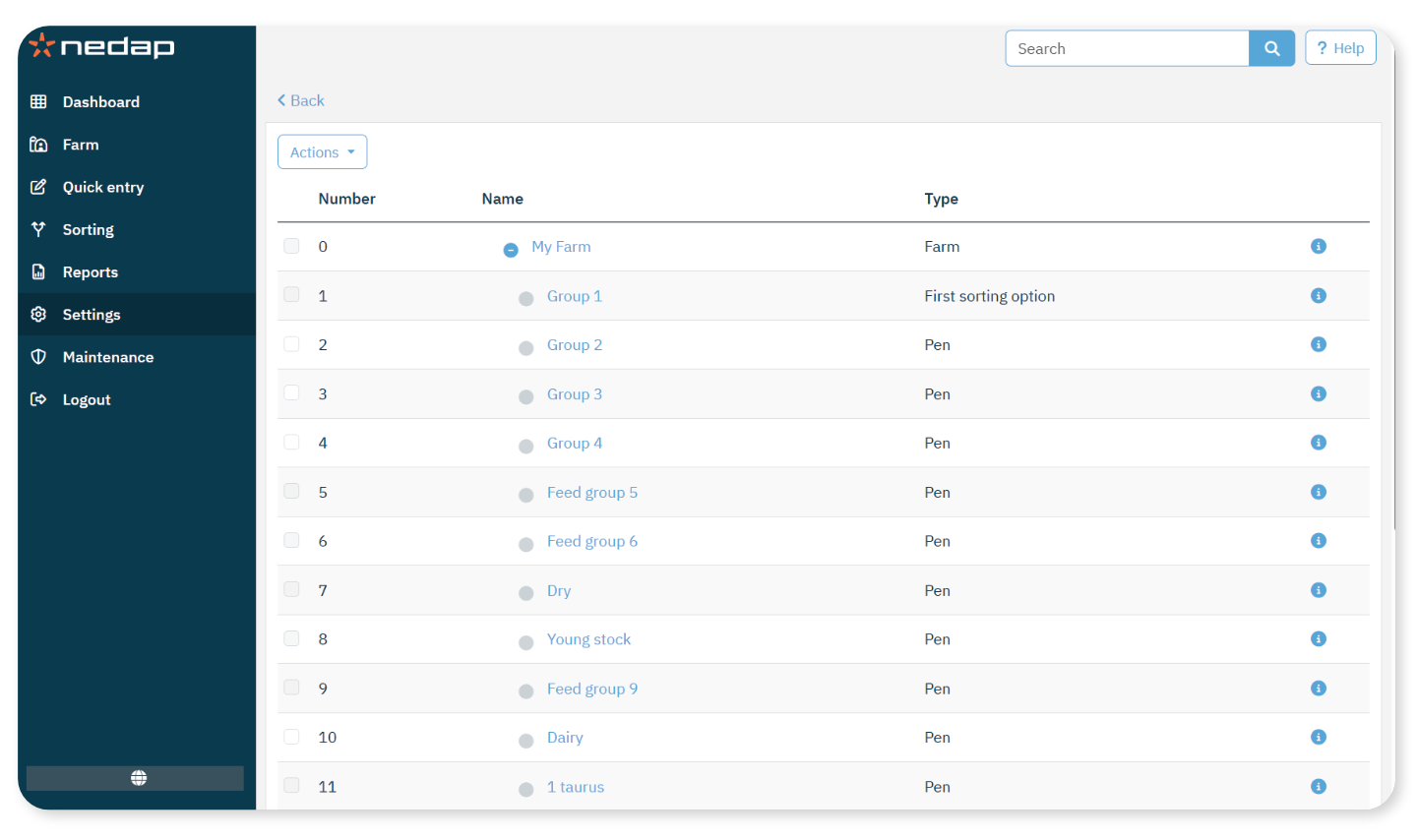
 , um zu sehen, ob die Gruppe/der Stall benutzt wird.
Velos webhelp
-
Velos webhelp
- Velos - Dashboard
- Velos - Gesundheit und Management
-
Velos - Erkennen von Brunst
- Keine Brunsthinweise verstehen
- Verstehe die Brunsterkennung Kachel
- Verstehe den Optimalen Besamungszeitpunkt
- Verstehe Brunst Erkennen Aktivität
- Verarbeite Tiere mit Hinweisen auf Brunst
- Aufnahme eines Besamungsdatums
- Kontrolle, welche Tiere auf der Liste der Brunst-Hinweise erscheinen
- Brunst Keine Brunsthinweise Sensitivität einstellen
- Brunst Keine Brunsthinweise Historie Bericht
-
Velos - Betrieb
- Verstehe den Betrieb Seite
- Verstehe die Herden Performance Kachel
- Alle Tiere in einem Stall anzeigen
- Anzeigen Herden Performance Diagramme
- Anzeigen und Aktualisierungen von Einzelheiten zu Tieren
- Ein Tier zieht in eine andere Gruppe/einen anderen Stall um. Was soll ich tun?
- Tiere manuell zum System hinzufügen
- Nutze das produktionsbasierte Stall-Management
-
Velos - Kalender
- Der Unterschied zwischen Kalenderereignissen und Hinweisen
- Verstehe den Kalender des Tieres
- Verarbeite Kalender-Hinweise
- Eigene Ereignisse und Hinweise erstellen
- Kalenderdaten erstellen Berichte
- Einen Bericht über Kalenderereignisse erstellen
- Einstellungen für Kalenderereignisse anpassen
- Kalender Hinweise Einstellungen anpassen
- Velos - Schnelleingabe
-
Velos - Fütterung
-
Velos - Konfiguration der Fütterung
- Über Futterpläne
- Hinzufügen von Fütterungstypen und Silos
- Erstelle eine Futterkurve
- Definiere Futtermengen
- Konfigurieren der Verteilung und der Grenzen der Fütterung
- Futterstart einstellen
- Aktiviere Futterrest-Hinweise Aktiviere Futterrest-Hinweise
- Fütterung im Melkstand aktivieren
- Fütterungsstationen kalibrieren
-
Velos - Fütterung Tägliche Nutzung
- Verstehe die Fütterung Kachel
- Übersicht über die Fütterung verstehen
- Verarbeite Futterrest-Hinweise
- Zu Tier Fütterung zuweisen (ohne FMP)
- Durchführen von Fütterungskorrekturen
- Vorübergehende Anpassung der Fütterung für ein Tier
- Fütterung vorübergehend abschalten
- Manuellen Start der Fütterung durchführen
- Unbekannte Responder füttern
- Velos - Berichte
-
Velos - Konfiguration der Fütterung
-
Velos - Melken
- Überwachen der Schnittstelle zum Parlor Überwachen einrichten
- Verstehe das Überwachen des Salons
- Problembehandlung Melk-Hinweise
- Eingeben, Entfernen und Ersetzen einer Tieranzahl im Parlor Überwachen
- Lösen Sie Hinweise zum Säubern des Melkstalls
- Separieren der Milch für ein Tier einrichten Separieren nach
- Ein Tier während eines Melkvorgangs zu separieren
-
Velos - Sortieren
- Installation Optionen zum Sortieren für den InTouch und den Überwachen
- Hinzufügen von Ställen und Bahnen zwischen den Türen zum Sortieren
- Sortierte Tiere anzeigen
- Jetzt anzeigen, welche Tiere sortiert werden
- Regeln für das Sortieren erstellen
- Verwende die Schnelle Sortierung, um einzelne Tiere direkt zu sortieren.
- Einschalten, Deaktivieren oder Entfernen einer Regel für das Sortieren
- Anpassen der Knöpfe für die Schnelle Sortierung
- Velos - Positionierung
- Velos - Einstellungen