Deze content is automatisch vertaald. Hoewel we grote zorg hebben besteed aan de nauwkeurigheid, kunnen er toch fouten of onnauwkeurigheden voorkomen.
Gebruik deze procedure om een bestaande Velos-installatie te verbinden met Nedap Now.
Gebruik deze procedure alleen wanneer je bestaande Velos-gegevens wilt behouden en verbinding wilt maken met een nieuw, leeg Nedap Now-bedrijf. Neem contact op met Nedap Support voordat je verdergaat als je bedrijf al het volgende bevat:
- Boerderijen
- Dier gegevens, of
- Bestaande installaties
Notitie- Tijdens het exporteren van gegevens kun je Velos niet gebruiken.
- Na het exporteren is voltooid, schakelt Velos over naar de Nedap Now-stand.
- Na de installatie is klaar, kun je in Velos geen dieren meer toevoegen of wijzigen, noch Kalender gebeurtenissen maken. Voer deze taken in plaats daarvan uit in Nedap Now.
Stapsgewijze instructies
Volg de onderstaande stappen om een bestaande Velos-installatie te koppelen aan een nieuw bedrijf in Nedap Now. Zorg ervoor dat je de bedrijfscode en de Velos-licentiecode bij de hand hebt voordat je begint.
Bekijk ook de instructievideo
1. Voeg een nieuw bedrijf toe in Nedap Now
- Inloggen op Nedap Now met je Nedap Now-account.
- Selecteer ‘Bedrijf toevoegen’.
- Voer de bedrijfscode in.
- Selecteer 'Volgende'.
- Voer de details van het bedrijf in.
- Selecteer 'Opslaan'.
2. Voeg een nieuw bedrijf toe aan het nieuwe bedrijf
- De app ‘Boerderij installatie’ is geopend.
- Selecteer + Boerderij toevoegen.
- Voer de boerderij details in.
- Selecteer 'Opslaan'.
3. Verbind de bestaande Velos-installatie met de nieuwe farm
- Kies 'Installatie verbinden'.
- Voer de Velos-licentiecode van de bestaande Velos-installatie in.
- Voer de naam
van de Installatie in. Bijvoorbeeld: Installatie Sunset Farm. - Selecteer 'Opslaan'.
4. Maak de bestaande Velos-installatie klaar
- Maak eerst een back-up: maak een handmatige back-up.
- Controleer op updates: Selecteer Beheer > Bijwerken > Internet update.
- Verwijder de gedragcomponent 'Attentie lamp', als die er is: Instellingen > Gedragcomponenten > Acties.
- Verwijder de Taurus-gebruiker, als die er is.
- Ga naar Instellingen > Gebruikers en verwijder de Taurus-gebruiker, als die er is.
- Controleer de Tijdzone en klik op Opslaan: Stel de instellingen voor Tijd, Datum en Tijdzone in.
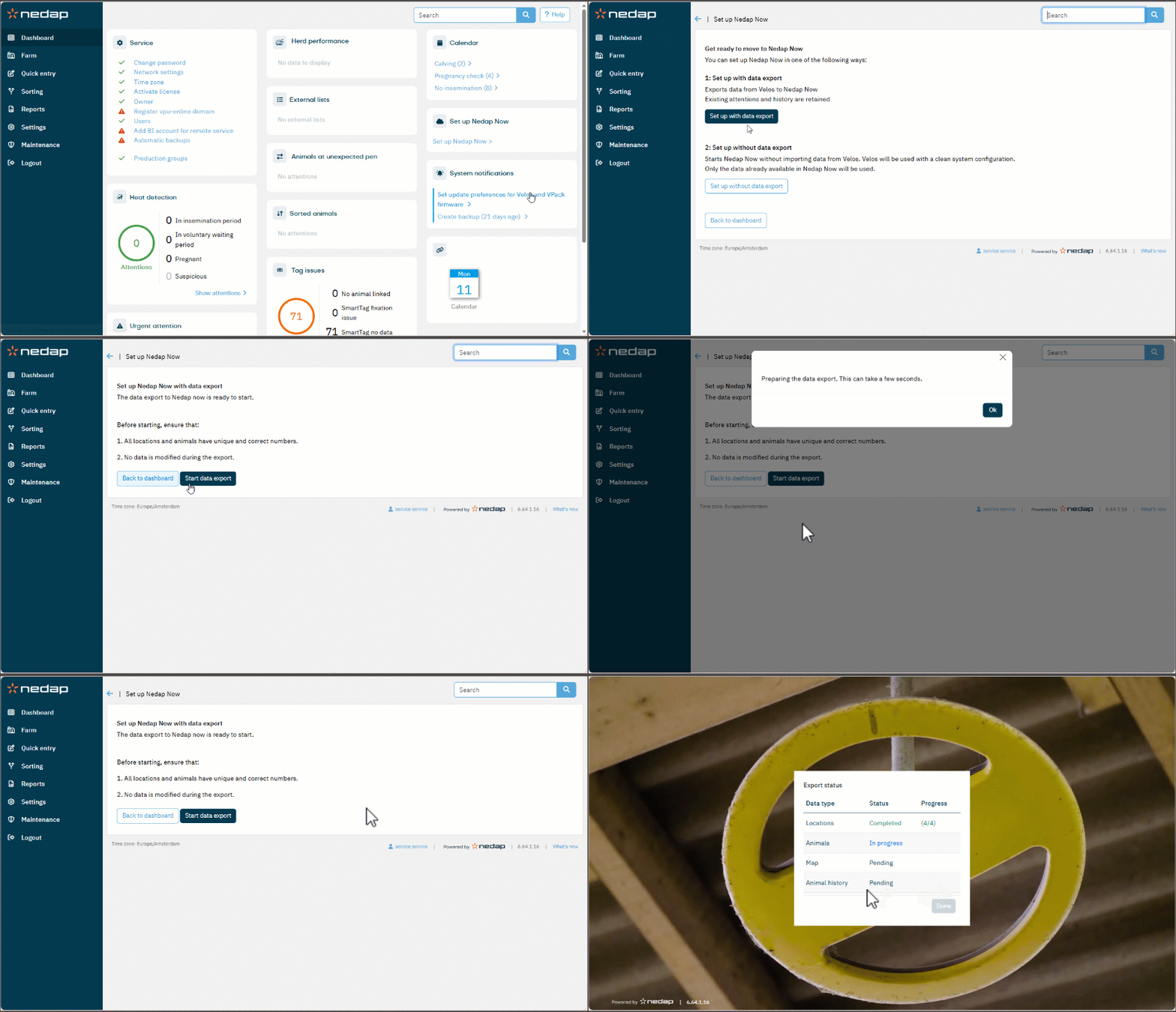
- Selecteer de link 'Nedap Now' aan de rechterkant in het Velos-dashboard.
5. Maak je klaar voor de gegevensexport
Selecteer 'Instellen met gegevensexport'.
Los alle gemelde problemen op voordat je kunt beginnen met exporteren.
| Probleem | Oplossing |
|---|
| Dieren op de boerderij-locatie | Verplaats de dieren naar een andere locatie |
| De locatie heeft geen naam | Geef alle locaties een naam |
| Locatie nummer met het nummer 999 | Wijzig of verwijder deze locatie |
| Dieren hebben dubbele levensnummers | Geef elk dier een uniek levensnummer |
6. Gegevens exporteren
- Selecteer 'Gegevens exporteren starten'.
- Selecteer Ok.
Tijdens het exporteren (dit kan even tijd kosten):
- Velos kan niet worden gebruikt.
- De voortgang wordt getoond in de Export status bar.
Wanneer het exporteren voltooid is: Selecteer 'Klaar'.
Na de installatie is voltooid
- Velos draait in de Nedap Now-modus. In deze modus is 'Snelle invoer' niet meer beschikbaar in het Menu.
- Beheer dier gegevens en kalender gebeurtenissen in Nedap Now in plaats van in Velos.
- Controleer of de dier geschiedenis gegevens beschikbaar zijn in Nedap Now.
- Locatie 99 verwijderen in Nedap Now, als die er is.
Verifiërt de geëxporteerde gegevens
- Sorteer in de Tag-app de dieren op ‘Laatst verbonden’ en open een aantal dieren die recentelijk verbonden zijn geweest. Controleer onder ‘Gezondheid’ of het gedeelte ‘48-uursdetails’ gegevens bevat.
- Vergelijk in de werklijst de lijst ‘Tochtig’ in Nedap Now met dezelfde lijst in Velos. Verifiëren of dezelfde dieren in beide lijsten staan. Als er geen dieren tochtig zijn, mag de lijst leeg zijn.
