Dieser Inhalt wurde automatisch übersetzt. Obwohl wir mit großer Sorgfalt auf die Genauigkeit geachtet haben, können Fehler oder Ungenauigkeiten auftreten.
Verwende diese Vorgehensweise, um eine bestehende Velos-Installation mit Nedap Now zu verbinden.
Wende diese Vorgehensweise nur an, wenn du bestehende Velos-Daten behalten und eine Verbindung zu einem neuen, leeren Nedap Now-Betrieb herstellen möchtest. Wende dich an den Nedap-Support, bevor du weiterfährst, falls dein Betrieb bereits Folgendes enthält:
- Betriebe
- Tierdaten oder
- vorhandene Installationen
Hinweis- Während des Datenexports kann Velos nicht genutzt werden.
- Nach dem Abschluss des Exports wechselt Velos in den Nedap Now-Modus.
- Nach der Einrichtung kannst du in Velos keine Tiere mehr hinzufügen oder bearbeiten und auch keine Kalenderereignisse mehr erstellen. Erledige diese Aufgaben stattdessen in Nedap Now.
Schritt-für-Schritt-Anleitung
Befolge die folgenden Schritte, um eine bestehende Velos-Installation mit einem neuen Betrieb in Nedap Now zu verbinden. Stelle vor dem Start sicher, dass du die Unternehmens-ID und den Velos-Lizenzcode zur Hand hast.
Überprüfe auch das Anleitungsvideo
1. Füge in Nedap Now einen neuen Betrieb hinzu
- Führe den Login mit deinem Nedap Now-Konto bei Nedap Now durch.
- Auswählen „Betrieb hinzufügen“.
- Gib den Code des Betriebs ein.
- Auswähle „Weiter“.
- Gib die Einzelheiten des Betriebs ein.
- Auswählen „Speichern“.
2. Füge dem neuen Betrieb dem neuen Unternehmen hinzu
- Öffne die App „Betrieb-Installation“.
- Auswählen „+ Betrieb Hinzufügen“.
- Gib die Betriebsdaten ein.
- Auswählen „Speichern“.
3. Verbinde die bestehende Velos-Installation mit der neuen Farm
- Auswählen „Installation verbinden“.
- Gib den Velos-Lizenzcode der bestehenden Velos-Installation ein.
- Gib den Namen
der Installation ein, zum Beispiel: „Installation Sunset Farm“. - Auswählen „Speichern“.
4. Bereite die bestehende Velos-Installation vor
- Erstelle zunächst ein Backup: Erstelle ein manuelles Backup.
- Überprüfen von Aktualisierungen: Auswählen „Verwaltung“ > „Update“ > „Internet-Update“.
- Entferne die Verhaltenskomponente „Verhalten der Hinweisleuchte“, falls vorhanden: „Einstellungen“ > „Verhaltenskomponenten“ > „Aktionen“.
- Lösche den Benutzer „Taurus“, falls vorhanden.
- Geh zu „Einstellungen“ > „Benutzer“ und lösche den Benutzer „Taurus“, falls vorhanden.
- Überprüfe die Zeitzone und wähle „Speichern“ aus: „Einstellungen für Uhrzeit, Datum und Zeitzone festlegen“.
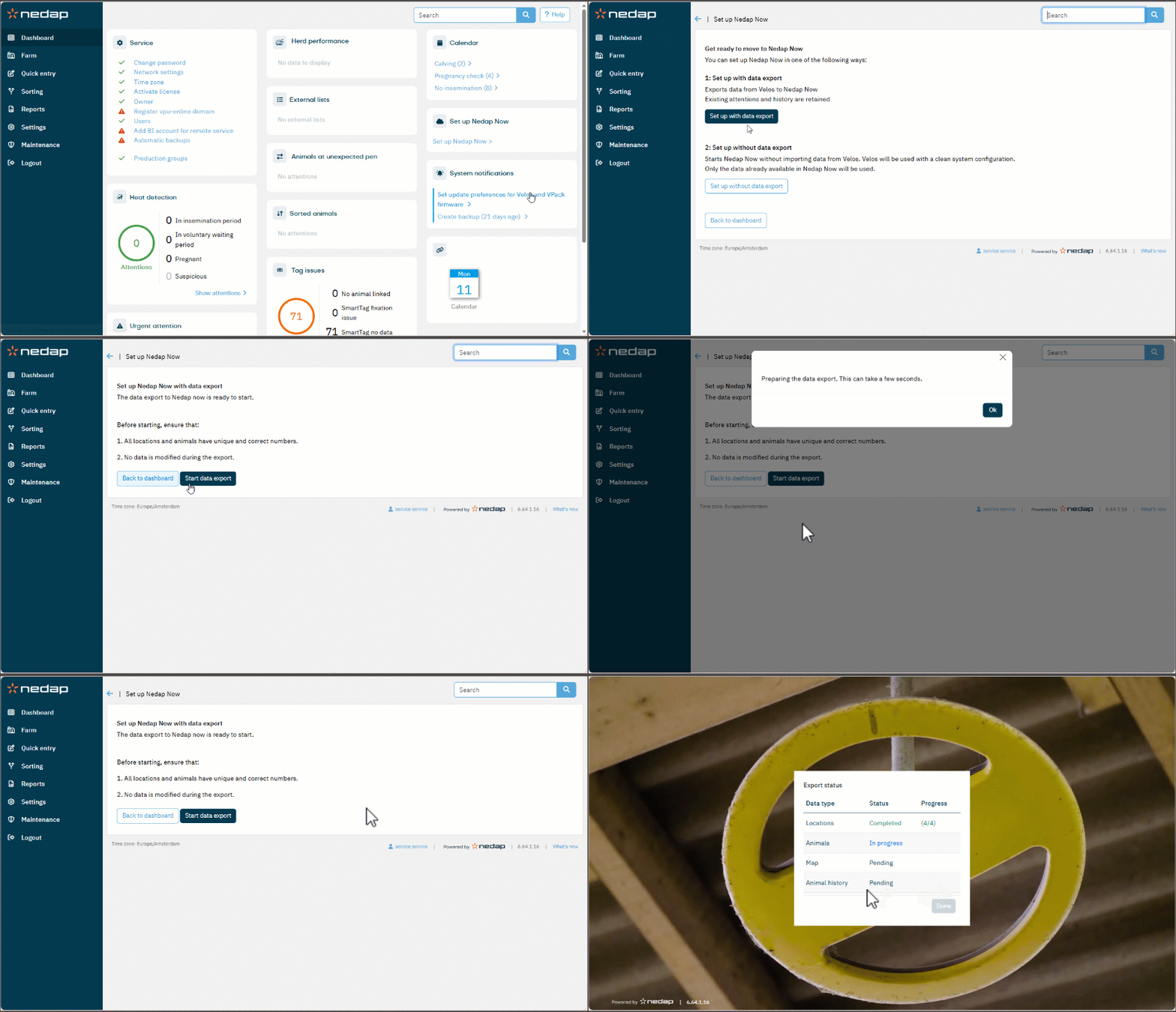
- Auswählen des Links „Nedap Now“ auf der rechten Seite im Velos-Dashboard.
5. Sei fertig für den Datenexport
Auswählen „Mit Datenexport einrichten“.
Bevor der Export starten kann, behebe alle gemeldeten Probleme.
| Problem | Lösung |
|---|
| Tiere am Ort des Betriebs | Umstelle die Tiere an einen anderen Ort |
| Der Ort hat keinen Namen | Hinzufügen eines Namens an alle Orte |
| Ortsnummer mit der Nummer 999 | Den Ort ändern oder entfernen |
| Tiere haben doppelte Lebensnummern | Weise jedem Tier eine eindeutige Lebensnummer zuzuweisen |
6. Daten exportieren
- Auswählen „Datenexport starten“.
- Auswählen „OK“.
Während des Exports (das kann eine gewisse Zeit dauern):
- Velos kann nicht genutzt werden.
- Der Fortschritt wird in der Exportstatus-Bar angezeigt.
Wenn der Export abgeschlossen ist: Wähle „Fertig“.
Nach Abschluss der Installation
- läuft Velos im Nedap Now-Modus. In diesem Modus ist „Schnelleingabe“ nicht mehr im Menu verfügbar.
- Verwalte Tierdaten und Kalenderereignisse in Nedap Now statt in Velos.
- Verifizieren, ob die Tierhistorie in Nedap Now verfügbar ist.
- Entferne den Ort 99 in Nedap Now, falls vorhanden.
Verifiziere die exportierten Daten
- Sortiere in der Tag-App die Tiere nach „Zuletzt verbunden“ und öffne mehrere Tiere, die aktuell verbunden waren. Überprüfe unter „Gesundheit“, ob der Bereich „48-Stunden-Einzelheiten“ Daten enthält.
- Vergleiche in der „Worklist“ die Liste „In Heat“ in Nedap Now mit der entsprechenden Liste in Velos. Verifizieren, ob in beiden Listen dieselben Tiere aufgeführt sind. Wenn keine Tiere brünstig sind, kann die Liste leer sein.
