Dieser Inhalt wurde automatisch übersetzt. Obwohl wir mit großer Sorgfalt auf die Genauigkeit geachtet haben, können Fehler oder Ungenauigkeiten auftreten.
Um sicherzustellen, dass die Tiere korrekt sortiert werden, musst du sowohl die Ställe als auch die Gänge zwischen den Sortiertoren definieren. Durch diese Installation kann das System die Anordnung des Betriebs erfassen und den Standort jedes einzelnen Tieres genau verfolgen.
In Velos werden Sortierboxen und Gänge als spezifische Typen für Ställe konfiguriert:
- Sortierbox: Eine Box vom Typ „Sortieroption“, die dazu dient, Tiere je nach Behandlung oder Zweck (z. B. Besamung oder allgemeine Untersuchung) zu trennen. Du kannst derselben Sortieroption mehrere Boxen zuweisen, wenn sie dieselbe Behandlung bieten. Du kannst bis zu 6 Sortieroptionen hinzufügen.
- Gasse: Ein Stall vom Typ „Allgemein“, der den Bereich zwischen zwei Türarten darstellt. Gassen helfen dem System dabei, Tiere zu verfolgen, während sie sich durch den Betrieb bewegen.
Sortierung-Optionen verstehen
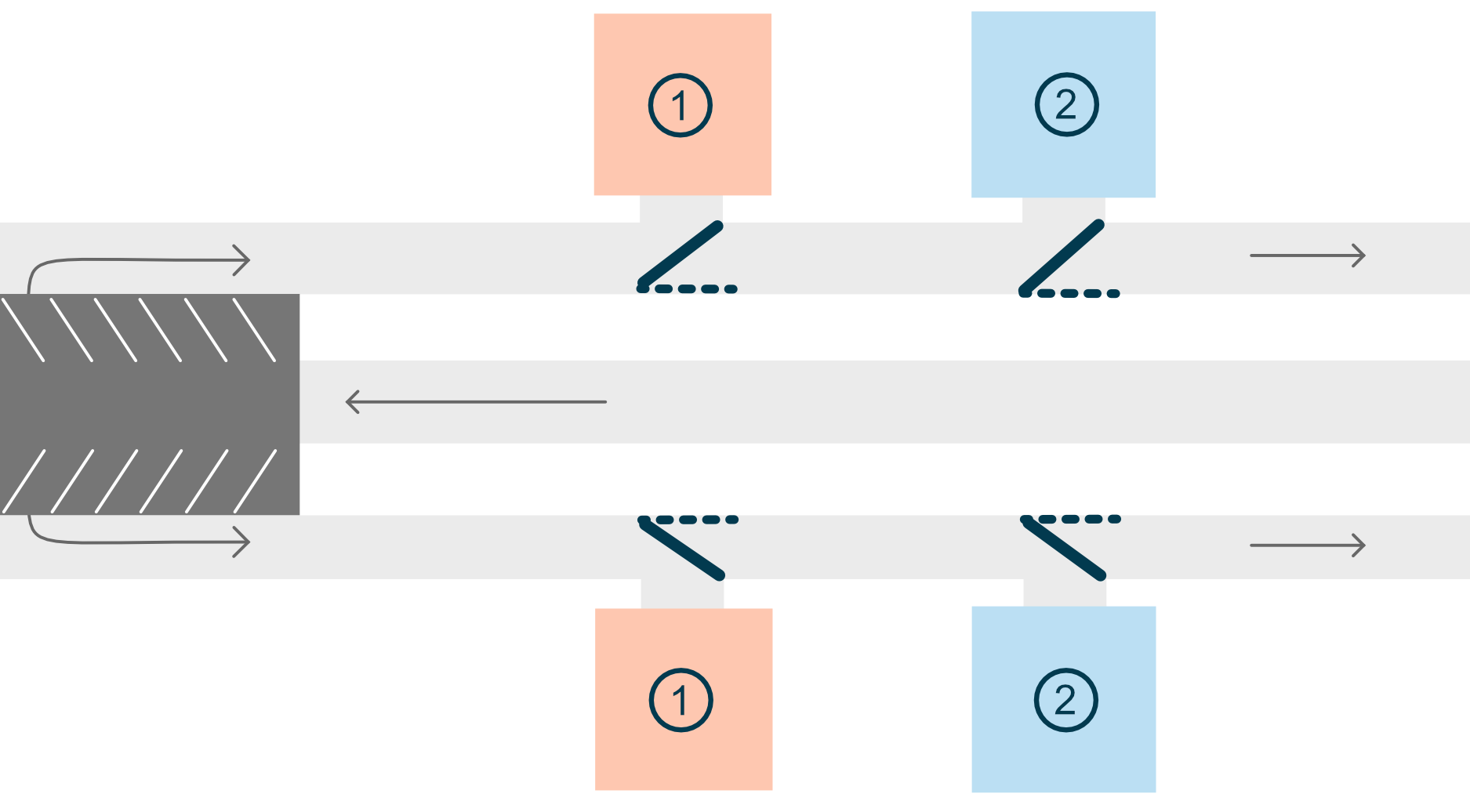
Das Bild unten zeigt die Einteilung des Betriebs mit zwei Ställen für Besamungen und zwei Ställen für allgemeine Behandlungen.
Wenn die Tiere aus dem Melkstand zurückkehren, folgt das System einer Sortierreihenfolge:
- Die erste Sortieroption ist der Besamungsstall.
- Wird ein Tier dort nicht sortiert, prüft das System die zweite Sortieroption, nämlich den allgemeinen Behandlungsstall.
- Wird das Tier in keinen dieser Ställe sortiert, läuft es weiter zum Stall.
Da sowohl allgemeine Behandlungsboxen als auch Ställe für die Besamung denselben Zweck erfüllen, werden sie als zweite oder erste Option für die Sortierung gleich behandelt.
Konfiguriere die Ställe im System wie folgt:
- Besamung 1 = Erste Sortieroption
- Besamung 2 = Erste Sortierung
- Allgemeine Behandlung 1 = Zweite Sortierung
- Allgemeine Behandlung 2 = Zweite Sortierung
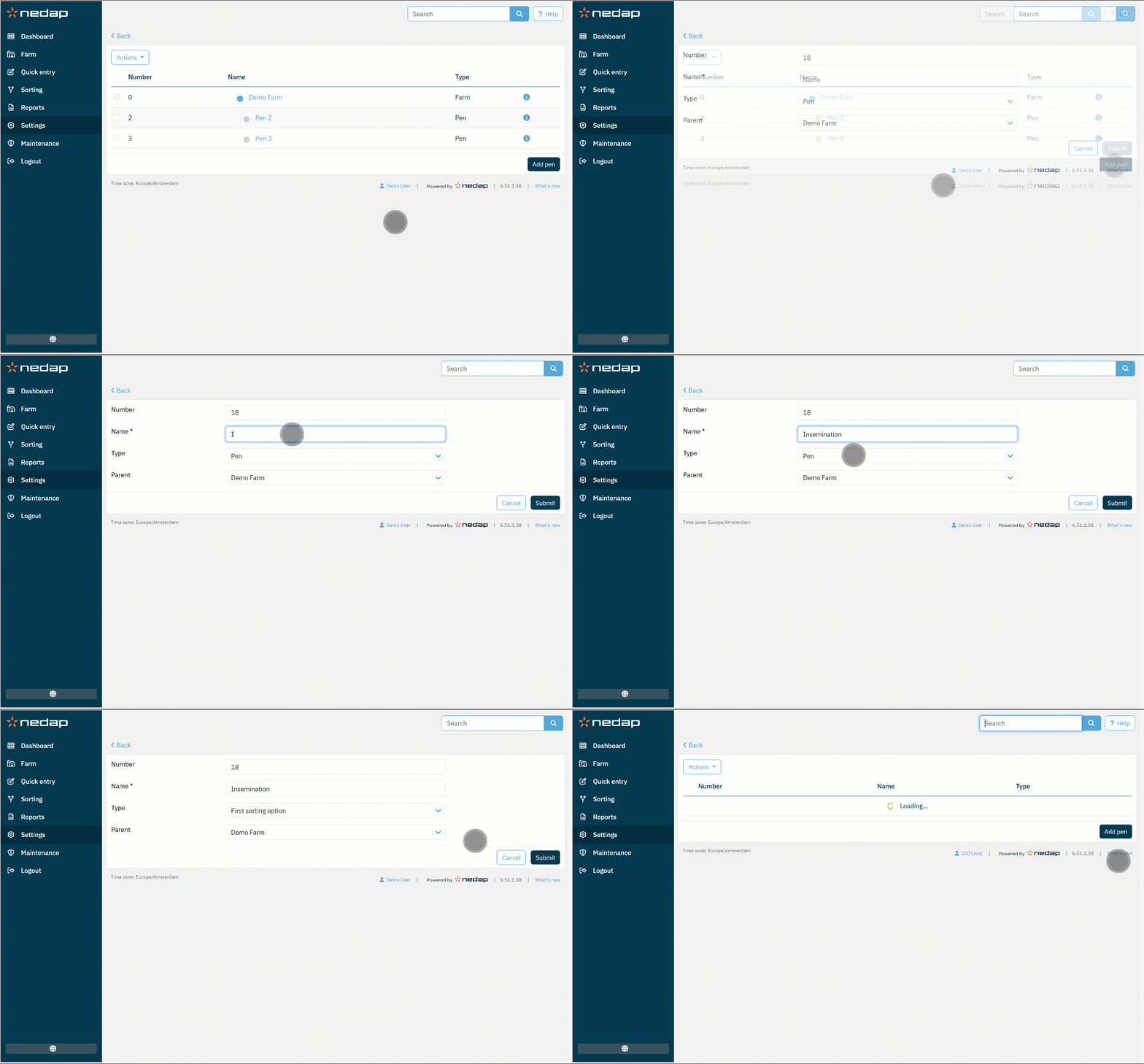
Sortierpferch hinzufügen
- Auswählen der Einstellungen im Menu.
- Wähle unter „Betrieb“ die Option „Einteilung des Betriebs“ aus.
- Auswählen „Stall hinzufügen“.
- Gib die Einzelheiten zum Stall ein:
- Nummer: (Optional) Ändere die Standardnummer bei Bedarf.
- Name: Gib einen Namen ein, der die Funktion des Stalls beschreibt (z. B. Hufpflege).
- Typ: Wähle die passende Option für die Sortierung aus. Jede Option steht für eine bestimmte Behandlung.
TippLies den Abschnitt „Optionen der Sortierung verstehen“ (oben auf dieser Seite), um zu verstehen, welcher Typ der Sortierstall sein sollte.
- Übergeordneter: (Optional) Wenn du mehrere Betriebe hast, wähle den richtigen aus.
- Auswählen „Speichern“.
Eine Bahn hinzufügen (Allgemeiner Stall)
- Auswählen der Einstellungen im Menu.
- Wähle unter „Betrieb“ die Option „Einteilung des Betriebs“ aus.
- Auswählen „Stall hinzufügen“.
- Gib die Einzelheiten zum Stall ein:
- Nummer: (Optional) Ändere die Standardnummer bei Bedarf.
- Name: Gib einen eindeutigen Namen ein, z. B. Bahn 1, Bahn 2 oder Ausgang Intelligente Sortierung 1.
- Typ: Auswählen „Allgemein“.
- Übergeordnetes Element: (Optional) Wähle das übergeordnete Element aus. Dabei handelt es sich um eine von dir selbst erstellte Unterteilung des Betriebs, z. B. einen Ort, einen Bereich oder einen Stall. Du kannst übergeordnete Elemente nutzen, um die Einteilung deines Betriebs für deine eigene Verwaltung und Berichterstellung zu organisieren.
- Auswählen „Speichern“.
